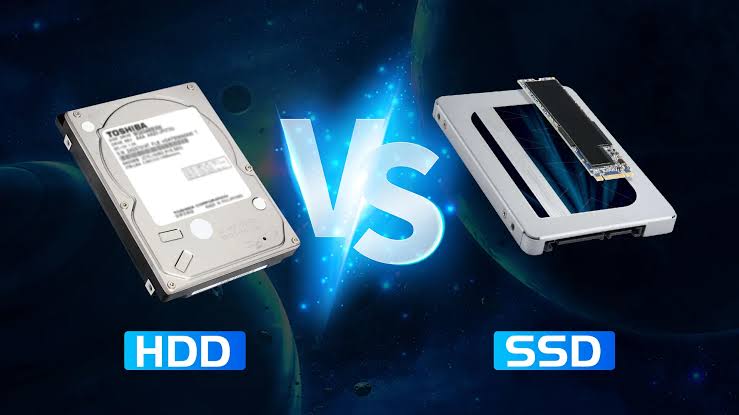
A la hora de comprar un ordenador, actualizar un equipo antiguo o ampliar el espacio disponible, una de las decisiones más importantes es elegir qué tipo de almacenamiento utilizar. Durante muchos años, los discos duros tradicionales fueron prácticamente la única opción para los usuarios domésticos. Sin embargo, los SSD han cambiado por completo la forma en la que almacenamos y utilizamos nuestros archivos.
En este artículo de Tecnología Práctica vamos a explicar las diferencias entre SSD y HDD, sus ventajas, inconvenientes, velocidad, capacidad, precio, durabilidad y los casos en los que interesa utilizar cada uno.
1. ¿Qué es un HDD?
HDD significa Hard Disk Drive, que podemos traducir como disco duro.
Es una tecnología de almacenamiento que lleva décadas utilizándose en ordenadores.
Esta tecnología tiene una ventaja muy importante: permite ofrecer grandes cantidades de almacenamiento a precios relativamente bajos.
Por ejemplo, un HDD puede ser una opción adecuada para guardar:
- Fotografías.
- Vídeos.
- Películas.
- Documentos.
- Copias de seguridad.
- Archivos que no utilizas diariamente.
2. ¿Qué es un SSD?
SSD significa Solid State Drive.
A diferencia de un HDD, un SSD no utiliza discos magnéticos giratorios ni cabezales mecánicos.
Utiliza memoria flash para almacenar los datos.
Esta diferencia tecnológica permite que los SSD sean mucho más rápidos y silenciosos.
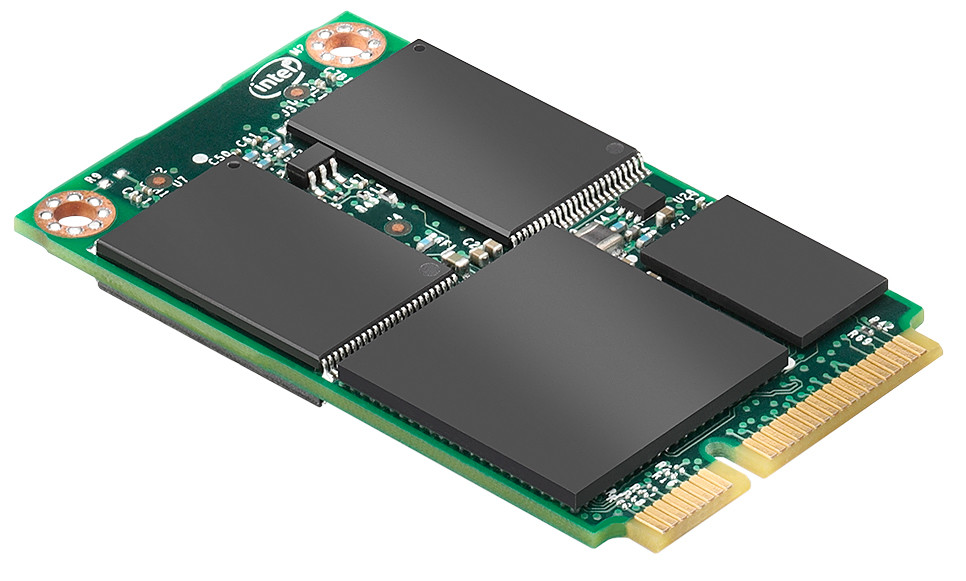
Cuando instalas Windows en un SSD, normalmente notarás una mejora importante en el tiempo de arranque y en la respuesta general del ordenador.
Los programas también pueden abrirse más rápidamente y determinadas operaciones con archivos son mucho más ágiles.
Los SSD pueden encontrarse en diferentes formatos y conexiones.
Entre ellos están los SSD SATA y los SSD NVMe.
Los NVMe pueden alcanzar velocidades considerablemente superiores a las de los SSD SATA, aunque la diferencia que percibe un usuario normal dependerá mucho de la tarea que esté realizando.
3. La principal diferencia: la velocidad
La velocidad es probablemente la diferencia que más vas a notar entre un HDD y un SSD.
Un HDD necesita mover físicamente sus componentes para localizar la información.
Un SSD puede acceder a los datos electrónicamente.
Esto hace que determinadas tareas sean mucho más rápidas.
Por ejemplo, instalar Windows en un SSD puede reducir considerablemente el tiempo necesario para arrancar el sistema.
También puedes notar mejoras al:
- Abrir programas.
- Copiar determinados archivos.
- Instalar aplicaciones.
- Cargar videojuegos.
- Buscar archivos.
- Trabajar con proyectos grandes.
Sin embargo, hay que tener en cuenta que la velocidad de almacenamiento no es el único factor que determina el rendimiento del ordenador.
Si tienes un procesador antiguo o poca memoria RAM, instalar un SSD no solucionará todos los problemas.
Aun así, pasar de un HDD a un SSD suele ser una de las actualizaciones que más se nota en ordenadores antiguos.
4. Capacidad y precio
Aquí es donde los HDD todavía tienen una ventaja importante.
Los discos duros tradicionales suelen ofrecer mucha capacidad por un precio relativamente bajo.
Esto los convierte en una opción interesante para almacenar grandes cantidades de datos.
Un usuario que necesita varios terabytes para guardar vídeos, fotografías o copias de seguridad puede encontrar un HDD más económico que comprar un SSD de la misma capacidad.
Los SSD han reducido bastante sus precios durante los últimos años, pero normalmente siguen siendo más caros por gigabyte que los HDD en determinadas capacidades.
Por eso no siempre tiene sentido comprar un SSD enorme si únicamente necesitas almacenamiento para archivos que utilizas ocasionalmente.
Una estrategia interesante puede ser combinar ambas tecnologías.
5. Utilizar un SSD y un HDD juntos
No tienes que elegir necesariamente entre uno u otro.
En muchos ordenadores puedes utilizar un SSD para el sistema operativo y los programas principales y un HDD para almacenar archivos.
Esta combinación puede ofrecer un buen equilibrio entre velocidad y capacidad.
Por ejemplo:
SSD de 1 TB: Windows, programas y videojuegos que utilizas habitualmente.
HDD de 2, 4 o más TB: fotografías, vídeos, documentos, copias de seguridad y archivos grandes.
De esta manera, las tareas que realizas constantemente se benefician de la velocidad del SSD, mientras que el HDD proporciona una gran cantidad de espacio a un coste más reducido.
Esta configuración puede ser especialmente interesante para ordenadores de sobremesa.
En portátiles, las posibilidades dependerán del modelo y del espacio disponible para unidades adicionales.
6. ¿Qué es mejor para Windows?
Si tienes que elegir una sola unidad para instalar Windows, actualmente un SSD es la opción recomendable.
La diferencia se nota desde el momento en el que enciendes el ordenador.
El sistema puede arrancar más rápidamente y responder mejor al abrir aplicaciones y realizar tareas cotidianas.
También puedes notar una mejora en la navegación por las diferentes carpetas y menús.
Esto no significa que Windows no pueda funcionar en un HDD.
Puede hacerlo.
Simplemente la experiencia será generalmente más lenta.
Si tienes un ordenador antiguo que todavía utiliza un HDD como unidad principal, cambiarlo por un SSD compatible puede ser una de las mejores actualizaciones que puedes realizar.
Antes de comprarlo, comprueba qué tipo de conexión utiliza tu equipo.
7. ¿Qué es mejor para guardar fotografías y vídeos?
En este caso la respuesta depende de cómo utilices los archivos.
Si tienes una gran biblioteca de fotografías y vídeos que quieres conservar pero no utilizas constantemente, un HDD puede ser una opción muy interesante.
Puedes conseguir una gran capacidad sin gastar tanto como necesitarías con un SSD de gran tamaño.
Sin embargo, si editas fotografías o vídeos habitualmente, trabajar desde un SSD puede resultar mucho más cómodo.

Los programas de edición pueden necesitar acceder constantemente a diferentes archivos y utilizar grandes cantidades de datos.
En ese escenario, la velocidad adicional puede mejorar el flujo de trabajo.
Una estrategia muy útil consiste en mantener los proyectos activos en el SSD y almacenar los proyectos antiguos en un HDD.
8. ¿Qué es mejor para jugar?
Los videojuegos modernos pueden ocupar muchísimo espacio.
Algunos títulos necesitan cientos de gigabytes, por lo que la capacidad se convierte en un factor importante.
Los SSD tienen una ventaja evidente en los tiempos de carga.
Los juegos instalados en un SSD pueden cargar determinados escenarios y partidas más rápidamente que cuando están instalados en un HDD.
Además, los SSD pueden ofrecer una experiencia más fluida en determinados juegos que necesitan cargar muchos datos durante la partida.
Por eso, si tienes espacio suficiente, instalar tus juegos principales en un SSD puede ser una buena idea.
Sin embargo, si tienes una biblioteca enorme y no puedes permitirte un SSD de gran capacidad, puedes utilizar un HDD para almacenar juegos que utilizas menos frecuentemente.
9. Durabilidad y seguridad de los datos
Existe una idea bastante extendida de que los SSD son indestructibles porque no tienen piezas móviles.
Es cierto que no tienen los mismos componentes mecánicos que un HDD, pero eso no significa que sean inmunes a los fallos.
Un SSD también puede dejar de funcionar.
Los HDD, por su parte, tienen componentes mecánicos que pueden desgastarse o sufrir daños físicos.
Pero tampoco significa que todos los HDD vayan a fallar rápidamente.
Ambas tecnologías pueden funcionar durante años si se utilizan correctamente.
Por eso, independientemente de si tienes un SSD o un HDD, necesitas realizar copias de seguridad de los archivos importantes.
Ninguna unidad de almacenamiento debería considerarse una copia de seguridad por sí misma.
Si tienes fotografías o documentos importantes, conserva otra copia en un dispositivo diferente o en una ubicación segura.
10. ¿Cuál deberías comprar?
La elección depende principalmente de tus necesidades.
Si quieres velocidad
Elige un SSD.
Es la mejor opción para Windows, programas y tareas que realizas habitualmente.
Si quieres mucha capacidad gastando menos
Un HDD puede ser interesante.
Especialmente para almacenar archivos grandes que no necesitas utilizar constantemente.
Si quieres lo mejor de ambos
Combina un SSD + HDD.
Es una de las configuraciones más equilibradas para un ordenador de sobremesa.
Si tienes un portátil antiguo con HDD
Considera seriamente cambiarlo por un SSD compatible.
Puede transformar completamente la sensación de velocidad del equipo.
Si editas vídeo o fotografías
Un SSD puede ser especialmente recomendable para los proyectos activos.
Puedes utilizar un HDD para almacenar proyectos antiguos.
SSD SATA o SSD NVMe: ¿cuál elegir?
Si has decidido comprar un SSD, probablemente hayas encontrado dos términos diferentes: SATA y NVMe.
Los SSD SATA utilizan una interfaz que lleva muchos años presente en los ordenadores.
Son bastante más rápidos que los HDD y pueden ser una excelente actualización para equipos antiguos.
Los SSD NVMe utilizan una interfaz diferente y pueden alcanzar velocidades mucho mayores.
Sin embargo, no todos los ordenadores son compatibles con cualquier formato NVMe.
Además, la diferencia de velocidad teórica no siempre se traduce en una diferencia igual de grande en el uso cotidiano.
Para tareas normales como navegar, utilizar programas de oficina y ver vídeos, un SSD SATA ya puede ofrecer una experiencia excelente.
Los NVMe resultan especialmente interesantes para usuarios que trabajan con archivos muy grandes o tareas que aprovechan las velocidades de almacenamiento superiores.
¿Merece la pena cambiar un HDD por un SSD?
En muchos casos, sí.
Especialmente si el HDD es la unidad principal donde tienes instalado Windows.
El cambio puede producir una diferencia muy notable en el funcionamiento del ordenador.
El sistema puede arrancar más rápido, los programas pueden abrirse antes y el equipo puede responder de forma más inmediata.
Además, un SSD funciona de forma silenciosa porque no tiene discos mecánicos girando.
Pero antes de comprarlo, comprueba la compatibilidad del ordenador.
También debes hacer una copia de seguridad de tus archivos antes de realizar cualquier operación relacionada con el almacenamiento.
Si quieres mantener exactamente la misma instalación de Windows, puedes estudiar la posibilidad de clonar el disco antiguo.
Otra opción es realizar una instalación limpia de Windows en el nuevo SSD.
Errores que debes evitar al elegir almacenamiento
Uno de los errores más habituales es fijarse únicamente en la capacidad.
Dos unidades de 1 TB pueden ofrecer experiencias muy diferentes.
También es un error pensar que un SSD solucionará cualquier problema de rendimiento.
Si el procesador es demasiado antiguo o la memoria RAM es insuficiente, el ordenador seguirá teniendo limitaciones.
Otro error es comprar una unidad sin comprobar la compatibilidad.
Antes de comprar un SSD, verifica:
- El formato.
- La conexión.
- El tamaño físico.
- La compatibilidad de la placa base.
- El espacio disponible.
- Las características del ordenador.
Y, sobre todo, no confundas capacidad con seguridad.
Tener un disco de 4 TB no significa que tus archivos estén protegidos.
Si tienes información importante, necesitas copias de seguridad.
Conclusión
La elección entre SSD y HDD depende principalmente del uso que vayas a darle al almacenamiento.
Los SSD son la mejor opción cuando buscas velocidad, rapidez de arranque y una respuesta más inmediata del ordenador. Por eso son especialmente recomendables para instalar Windows, programas y videojuegos que utilizas habitualmente.
Los HDD, por otro lado, siguen teniendo una ventaja importante cuando necesitas mucha capacidad por un precio reducido. Son especialmente interesantes para almacenar grandes bibliotecas de fotografías, vídeos, documentos y copias de seguridad.
Y recuerda una regla fundamental: tanto un SSD como un HDD pueden fallar. Ninguno debe utilizarse como única protección para tus archivos importantes.
Acerca del autor