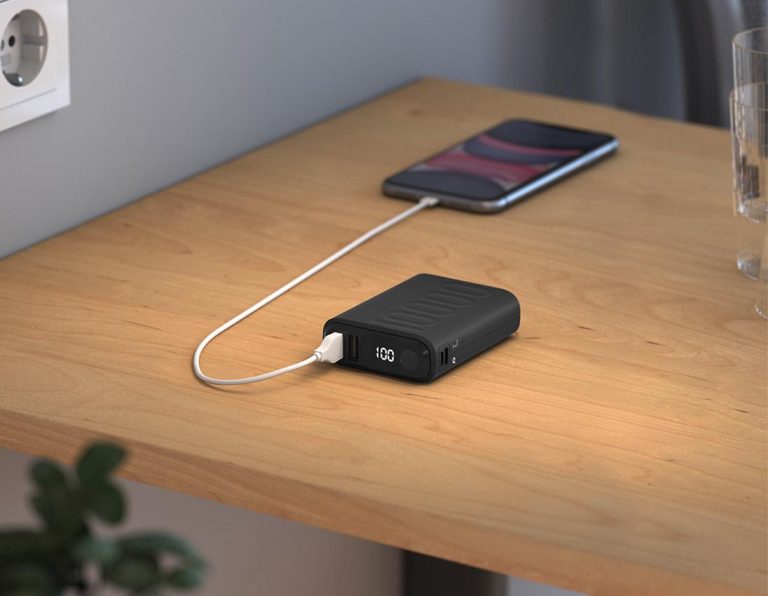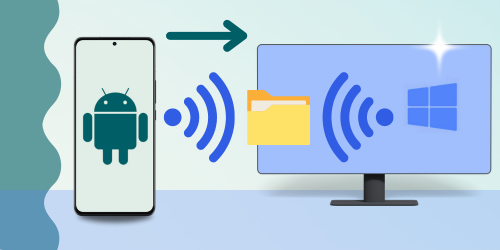
Conectar el móvil al ordenador es una tarea que hacemos cada vez con más frecuencia. Pasar fotografías, copiar vídeos, transferir documentos, hacer una copia de seguridad o incluso utilizar la conexión a Internet del teléfono son situaciones habituales para cualquier usuario.
En este artículo de Tecnología Práctica vamos a explicar cómo conectar un móvil al ordenador de diferentes maneras, qué método es más recomendable para cada situación y qué puedes hacer si Windows no reconoce el teléfono.
1. Conectar el móvil mediante un cable USB
La forma más sencilla y directa de conectar un móvil al ordenador suele ser utilizar un cable USB.
En la mayoría de smartphones modernos encontrarás un puerto USB-C, aunque algunos dispositivos antiguos pueden utilizar otros conectores.
Conecta un extremo del cable al móvil y el otro al ordenador.
En algunos casos, Windows reconocerá automáticamente el dispositivo.
Sin embargo, es posible que el teléfono aparezca inicialmente únicamente como un dispositivo de carga.
Si quieres acceder a los archivos, tendrás que desbloquear el móvil y seleccionar la opción correspondiente a la conexión USB.
En muchos teléfonos Android aparecen opciones como:
- Solo carga.
- Transferencia de archivos.
- Transferencia de fotografías.
- MIDI.
- Compartir conexión.
Para pasar archivos entre el móvil y el ordenador normalmente debes seleccionar Transferencia de archivos.
Una vez hecho esto, Windows debería mostrar el teléfono dentro del Explorador de archivos.
Desde ahí puedes acceder a las carpetas disponibles y copiar documentos, fotografías o vídeos.
2. Elige el modo correcto de conexión USB
Uno de los errores más habituales ocurre cuando conectamos el móvil mediante USB y pensamos que el ordenador no lo reconoce.
En realidad, puede que el teléfono esté configurado únicamente para cargar.
Después de conectar el cable, desbloquea el smartphone y revisa las notificaciones.
Normalmente aparecerá algún aviso relacionado con la conexión USB.
Pulsa sobre él y busca una opción similar a Transferencia de archivos.
El nombre exacto puede cambiar dependiendo del fabricante.
Una vez seleccionado el modo correcto, vuelve al ordenador y abre el Explorador de archivos.
El teléfono debería aparecer entre los dispositivos conectados.
Si no aparece, prueba las soluciones que veremos más adelante.
3. Cómo pasar fotografías y vídeos al ordenador
Una de las principales razones para conectar un móvil a un PC es transferir fotografías y vídeos.
Si utilizas Android y has activado la transferencia de archivos, puedes abrir el almacenamiento del teléfono desde Windows.
Las fotografías pueden encontrarse en carpetas como:
DCIM
Dentro de ella suele existir una carpeta relacionada con la cámara.
También puedes encontrar imágenes descargadas desde aplicaciones en otras ubicaciones.
Si tienes muchas fotografías, una buena estrategia es copiarlas primero a una carpeta organizada del ordenador.
Por ejemplo:
Fotos > 2026 > Agosto
Esto facilita encontrar posteriormente las imágenes.
Para archivos grandes, como vídeos, el cable USB suele ser una de las mejores opciones porque ofrece una transferencia directa y no depende de Internet.

4. Utiliza el ordenador para hacer una copia de seguridad
Conectar el móvil al ordenador también puede servir para proteger tus archivos.
Puedes copiar fotografías, vídeos, documentos y otros datos importantes a una carpeta del PC.
Esto es especialmente recomendable antes de realizar determinadas operaciones en el teléfono, como restaurarlo de fábrica.
Sin embargo, recuerda que guardar una copia únicamente en el ordenador no constituye una protección completa.
Si el ordenador y el teléfono sufren el mismo accidente, podrías perder ambas copias.
Para archivos realmente importantes, considera mantener otra copia en un disco externo o en un servicio de almacenamiento seguro.
5. Conectar el móvil al ordenador mediante Bluetooth
Otra posibilidad es utilizar Bluetooth.
Esta opción permite conectar determinados dispositivos sin cables.
Para utilizarla, primero debes activar Bluetooth en el móvil y en el ordenador.
Después tendrás que buscar los dispositivos disponibles y realizar el proceso de emparejamiento.
Una vez conectados, puedes utilizar determinadas funciones dependiendo de los dispositivos y de la versión de Windows.
Bluetooth puede resultar cómodo porque no necesita cables, pero normalmente no es la mejor opción para transferir grandes cantidades de fotografías o vídeos.

La velocidad suele ser inferior a la de una conexión USB.
Por eso puede ser más interesante para archivos pequeños o determinadas funciones inalámbricas.
6. Conectar el móvil al ordenador mediante WiFi
También existen diferentes métodos para conectar el móvil y el ordenador utilizando la misma red WiFi.
Esta opción puede resultar muy cómoda porque no necesitas conectar físicamente los dispositivos.
Dependiendo de las herramientas utilizadas, puedes enviar archivos entre ambos equipos, sincronizar información o acceder a determinadas funciones del smartphone.
Una de las ventajas principales es la comodidad.
Puedes tener el móvil encima de la mesa y gestionar determinados archivos desde el ordenador.
La velocidad dependerá de la red WiFi y de las características de los dispositivos.
Para grandes cantidades de información, una conexión USB puede seguir siendo más rápida y estable.
7. Utiliza las funciones de vinculación de Windows
Windows también dispone de herramientas para conectar determinados teléfonos con el ordenador.
En dispositivos compatibles, puedes vincular el smartphone con Windows para acceder a determinadas funciones desde el PC.
Dependiendo del teléfono y de la configuración, pueden estar disponibles funciones como:
- Consultar notificaciones.
- Leer mensajes.
- Realizar determinadas acciones desde el ordenador.
- Acceder a fotografías recientes.
- Interactuar con determinadas aplicaciones.
- Gestionar algunas funciones del teléfono.
La disponibilidad depende del modelo de móvil, la versión de Windows y las aplicaciones utilizadas.
Si utilizas el teléfono y el ordenador constantemente, este tipo de integración puede ahorrarte mucho tiempo.
8. Qué hacer si Windows no reconoce el móvil
Uno de los problemas más frecuentes es conectar el teléfono y comprobar que Windows no lo muestra.
Antes de pensar que existe una avería, realiza algunas comprobaciones.
Primero, desbloquea el móvil.
Después revisa la notificación de conexión USB y comprueba que esté seleccionada la transferencia de archivos.
También puedes probar otro cable.
Esto es importante porque no todos los cables USB permiten transferir datos. Algunos cables están diseñados principalmente para cargar dispositivos.
Si es posible, prueba otro puerto USB del ordenador.
También puedes reiniciar tanto el móvil como el ordenador.
Si el problema continúa, comprueba si el teléfono funciona correctamente conectado a otro ordenador.
Esta prueba ayuda a determinar dónde está el problema.
9. Cómo conectar un iPhone a un ordenador
Los iPhone tienen un sistema diferente al de los teléfonos Android.
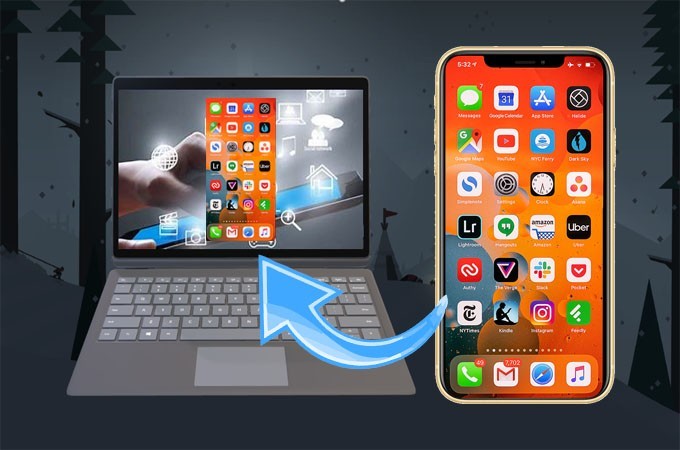
Puedes conectarlos físicamente al ordenador mediante un cable compatible.
En Windows, determinadas funciones requieren utilizar las aplicaciones y herramientas compatibles de Apple disponibles para el sistema.
Cuando conectes el iPhone por primera vez, es posible que tengas que desbloquearlo y autorizar la conexión.
Si quieres transferir fotografías, Windows puede mostrar el dispositivo y permitir acceder a determinados contenidos.
También puedes utilizar servicios de Apple para sincronizar información entre dispositivos.
La mejor opción dependerá de si quieres simplemente copiar fotografías, hacer una copia de seguridad o sincronizar diferentes tipos de datos.
10. Compartir Internet del móvil con el ordenador
Conectar el móvil al ordenador no significa únicamente transferir archivos.
También puedes utilizar el smartphone para proporcionar conexión a Internet al PC.
Esta función se conoce normalmente como compartir Internet, zona WiFi o punto de acceso.
Resulta especialmente útil cuando estás fuera de casa y no tienes acceso a una red WiFi.
Puedes configurar el móvil para compartir su conexión de datos móviles y conectar el ordenador.
Dependiendo del teléfono, puedes hacerlo mediante:
- WiFi.
- Bluetooth.
- Cable USB.
Cómo pasar archivos sin utilizar cables
Si no quieres utilizar un cable USB, existen otras alternativas.
Los servicios de almacenamiento en la nube permiten subir archivos desde el móvil y posteriormente descargarlos desde el ordenador.
Esta opción es especialmente cómoda para fotografías y documentos.
También existen herramientas diseñadas específicamente para compartir archivos entre dispositivos cercanos.
La principal ventaja de estos sistemas es la comodidad.
No tienes que buscar un cable y puedes realizar la transferencia de forma inalámbrica.
La principal desventaja es que algunos métodos dependen de una conexión WiFi o de Internet.
Para grandes cantidades de información, puede ser más práctico utilizar un cable.
Qué método es mejor para cada situación
No existe un único método perfecto.
Todo depende de lo que quieras hacer.
Si quieres pasar muchos vídeos o fotografías, el cable USB suele ser una opción muy recomendable.
Si quieres enviar un archivo pequeño rápidamente, Bluetooth o una herramienta inalámbrica pueden ser suficientes.
Si quieres sincronizar fotografías y documentos entre dispositivos, la nube puede resultar muy cómoda.
Si necesitas Internet en el ordenador cuando estás fuera de casa, puedes utilizar el punto de acceso del móvil.
Si quieres consultar notificaciones o mensajes desde el PC, puedes utilizar las herramientas de vinculación compatibles con tu teléfono.
Elegir el método adecuado puede ahorrarte bastante tiempo.
Consejos para transferir archivos correctamente
Antes de desconectar el teléfono durante una transferencia, asegúrate de que el proceso ha terminado.
Si estás copiando un archivo grande y desconectas el cable antes de tiempo, puede quedar incompleto o dañarse.
También es recomendable organizar los archivos después de transferirlos.
En lugar de guardar cientos de fotografías en una única carpeta, puedes organizarlas por fechas o categorías.
Si estás realizando una copia de seguridad, comprueba que los archivos se pueden abrir correctamente desde el ordenador.
No borres las fotografías originales del móvil hasta comprobar que la copia se ha realizado correctamente.
Este consejo puede evitar pérdidas accidentales.
¿Por qué el móvil carga pero no aparece en el ordenador?
Este problema suele tener varias posibles causas.
La primera es que el móvil esté configurado únicamente para cargar.
La segunda puede ser el cable.
Como hemos explicado anteriormente, algunos cables USB no permiten transferencia de datos.
También puede existir un problema con el puerto USB.
Prueba otro cable y otro puerto.
Si el teléfono sigue sin aparecer, reinicia ambos dispositivos.
Si tienes acceso a otro ordenador, conecta el móvil para comprobar si allí funciona correctamente.
Si tampoco funciona, el problema podría estar relacionado con el teléfono, el puerto o la configuración.
Conclusión
Conectar el móvil al ordenador es una tarea mucho más sencilla de lo que puede parecer.
El método más directo sigue siendo el cable USB, especialmente cuando quieres transferir grandes cantidades de fotografías, vídeos o documentos.
Pero también existen alternativas inalámbricas como Bluetooth, WiFi, almacenamiento en la nube y herramientas de integración entre el teléfono y Windows.
Lo más importante es elegir el método adecuado según lo que quieras hacer.
Para archivos grandes, cable USB. Para comodidad y sincronización, opciones inalámbricas o nube. Para compartir Internet, punto de acceso o USB.
Acerca del autor