Internet se ha convertido en una herramienta imprescindible en nuestra vida diaria. Lo utilizamos para buscar información, comprar, estudiar, trabajar, hablar con amigos, consultar nuestras cuentas bancarias, ver vídeos y realizar prácticamente cualquier tipo de gestión.
Pero utilizar Internet todos los días también significa estar expuesto a determinados riesgos. Páginas falsas, estafas, programas maliciosos, robo de contraseñas, publicidad engañosa, filtraciones de datos y técnicas de ingeniería social son algunos de los problemas que pueden encontrarse mientras navegamos.
Esto no significa que Internet sea un lugar peligroso que debamos evitar. Al contrario, con unos hábitos básicos de seguridad podemos reducir considerablemente muchos de estos riesgos.
No necesitas ser un experto en informática ni instalar decenas de programas. Muchas de las medidas más importantes consisten simplemente en saber qué páginas visitas, qué enlaces abres, qué información compartes y dónde introduces tus contraseñas.
En este artículo de Tecnología Práctica vamos a explicar cómo navegar por Internet de forma más segura, qué errores deberías evitar y qué hábitos puedes aplicar desde hoy mismo.
1. Mantén actualizado tu navegador
Una de las primeras medidas de seguridad que puedes tomar es mantener actualizado el navegador que utilizas.
Chrome, Edge, Firefox, Safari y otros navegadores reciben actualizaciones periódicas que pueden incluir mejoras de seguridad y correcciones de vulnerabilidades.

Por eso, cuando el navegador te indique que existe una actualización disponible, es recomendable instalarla.
Lo mismo ocurre con el sistema operativo del ordenador o teléfono.
Una combinación sencilla para empezar es:
Sistema operativo actualizado + navegador actualizado.
No garantiza que nunca tengas problemas, pero elimina algunos riesgos relacionados con vulnerabilidades conocidas.
2. Comprueba la dirección de las páginas web
Antes de introducir información importante en una página, fíjate en la dirección web.
Esto es especialmente importante cuando vas a introducir:
- Contraseñas.
- Datos bancarios.
- Información personal.
- Datos de tarjetas.
- Códigos de seguridad.
Los estafadores pueden crear páginas que imitan a empresas conocidas.
El diseño puede parecer prácticamente idéntico, pero la dirección será diferente.
Por ejemplo, una dirección puede utilizar un nombre muy parecido al de una empresa real cambiando alguna letra o añadiendo palabras.
Por eso, no te fijes únicamente en el logotipo o en el diseño.
Comprueba el dominio.
3. HTTPS no significa que una página sea segura
Es habitual pensar que si una página empieza por HTTPS automáticamente es legítima.
No es así.
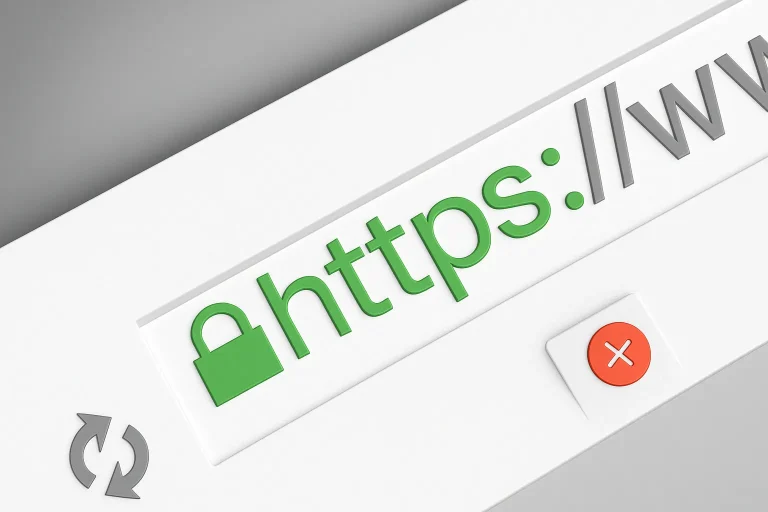
HTTPS significa que la conexión entre tu navegador y el sitio utiliza cifrado, lo que ayuda a proteger la comunicación.
Pero una página fraudulenta también puede utilizar HTTPS.
Por ejemplo, una página creada para robar contraseñas puede tener el candado del navegador y utilizar HTTPS.
Por eso debes comprobar también:
- El dominio.
- Quién está detrás de la página.
- La reputación del sitio.
- La información de contacto.
- Qué datos está solicitando.
El candado es útil, pero no demuestra por sí solo que una página sea legítima.
4. No pulses enlaces sospechosos
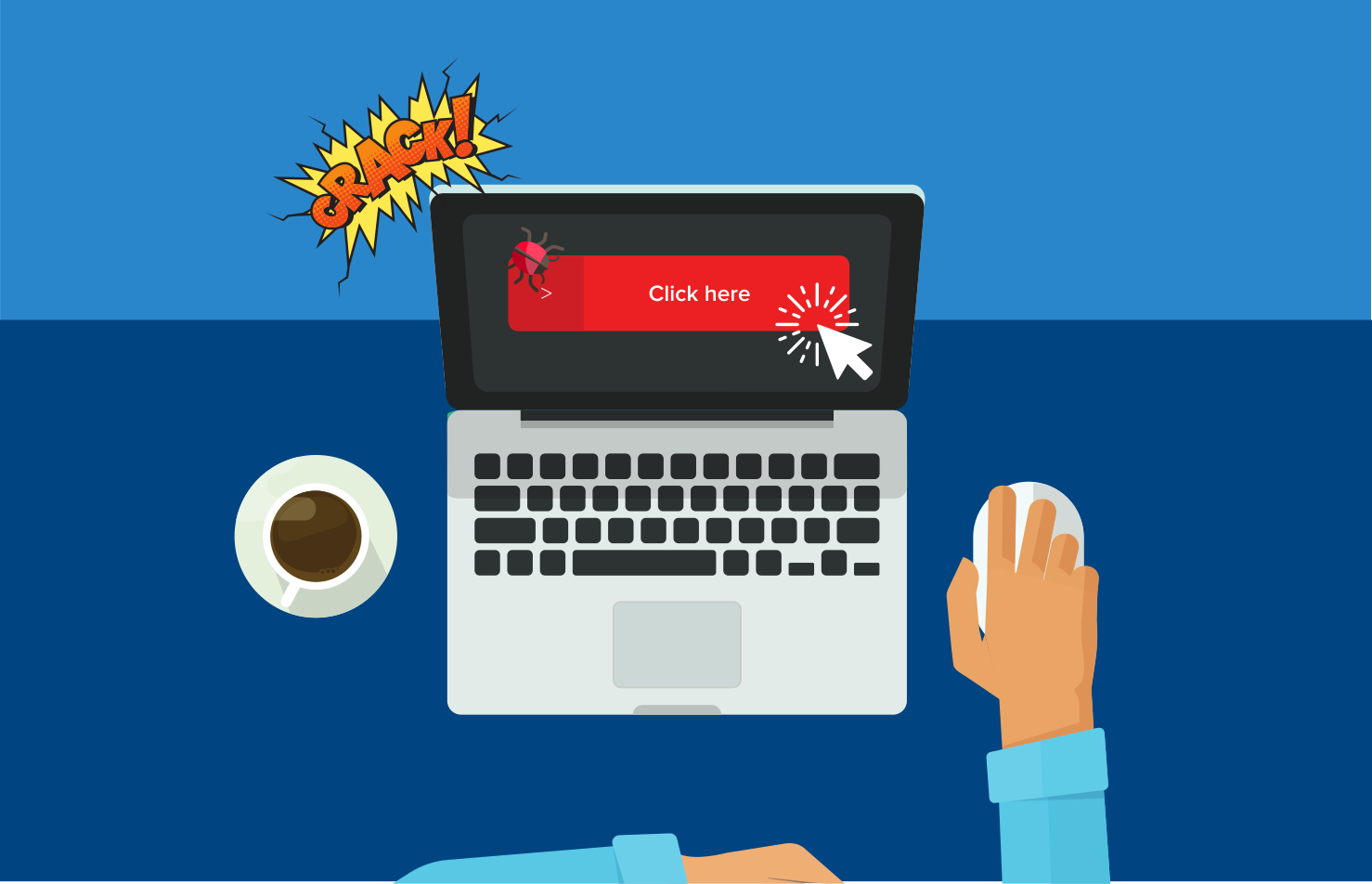
Los enlaces son una de las herramientas más utilizadas en las estafas por Internet.
Puedes recibirlos mediante:
- Correo electrónico.
- SMS.
- WhatsApp.
- Redes sociales.
- Foros.
- Mensajes privados.
Un mensaje puede decir:
«Tu cuenta tiene un problema. Entra aquí para solucionarlo.»
O:
«Tu paquete no se ha podido entregar.»
Antes de pulsar, pregúntate si realmente esperabas ese mensaje.
Si tienes dudas, no utilices el enlace.
Entra directamente en la página oficial escribiendo la dirección en el navegador o utilizando la aplicación oficial.
5. Cuidado con las ventanas emergentes
Algunas páginas muestran ventanas emergentes diseñadas para asustar al usuario.
Por ejemplo:
«Tu ordenador tiene 5 virus.»
«Tu dispositivo está en peligro.»
«Haz clic aquí para eliminar la amenaza.»
No debes asumir que estas advertencias son reales.
Un sitio web no puede determinar automáticamente que tu ordenador tiene varios virus simplemente porque has abierto una página.
Muchas de estas ventanas están diseñadas para conseguir que descargues un programa, instales una extensión o proporciones información.
Si aparece una advertencia extraña, cierra la página.
Utiliza las herramientas de seguridad de tu propio dispositivo para comprobar si realmente existe algún problema.
6. Descarga programas únicamente de fuentes confiables
Uno de los riesgos más importantes al navegar es descargar archivos desde páginas desconocidas.
Un programa aparentemente útil puede contener software malicioso.
Por eso, cuando necesites instalar una aplicación, intenta utilizar:
- Página oficial del desarrollador.
- Tienda oficial del sistema.
- Fuentes reconocidas.
Evita descargar programas desde páginas que ofrecen versiones modificadas, activadores o supuestas versiones premium gratuitas.
Además, presta atención durante la instalación.
Algunos programas pueden intentar añadir software adicional si no revisas las opciones.
7. Utiliza contraseñas diferentes
Navegar de forma segura también significa proteger las cuentas que utilizas mientras navegas.
No utilices la misma contraseña en todas las páginas.
Si una página sufre una filtración, un atacante podría intentar utilizar esa contraseña en otros servicios.
Lo ideal es utilizar:
- Contraseñas largas.
- Contraseñas únicas.
- Un gestor de contraseñas.
- Autenticación en dos pasos.
Especialmente en cuentas importantes como:
- Correo electrónico.
- Banco.
- Redes sociales.
- Cuenta principal de Google o Apple.
- Servicios de almacenamiento.
8. Activa la autenticación en dos pasos
La autenticación en dos pasos añade una capa adicional de protección.
Aunque alguien consiguiera tu contraseña, todavía tendría que superar una segunda comprobación.
Dependiendo del servicio, puede utilizarse:
- Una aplicación de autenticación.
- Una notificación.
- Un código.
- Una llave de seguridad.
- Otro método compatible.
Activa esta función especialmente en las cuentas importantes.
No elimina todos los riesgos, pero puede dificultar mucho el acceso no autorizado.
9. No introduzcas información personal innecesariamente
No todas las páginas necesitan conocer tus datos.
Antes de rellenar un formulario, pregúntate:
¿Realmente necesitan esta información?
Evita proporcionar información personal innecesaria, especialmente cuando la página no te inspira confianza.
Ten cuidado con datos como:
- Dirección.
- Teléfono.
- Documento de identidad.
- Fecha de nacimiento.
- Información bancaria.

Cuantos más datos compartas por Internet, mayor será la cantidad de información que podría terminar expuesta en caso de una filtración.
10. Cuidado con las redes Wi-Fi públicas
Las redes Wi-Fi públicas pueden resultar muy cómodas.
Puedes encontrarlas en:
- Hoteles.
- Restaurantes.
- Aeropuertos.
- Centros comerciales.
- Bibliotecas.
Sin embargo, debes tener precaución.
Evita realizar operaciones especialmente sensibles en redes públicas que no conozcas o no controles.
Por ejemplo, si estás conectado a una red pública, puede ser preferible esperar para realizar una operación bancaria importante hasta disponer de una conexión de confianza.
Además, comprueba siempre que estás utilizando HTTPS y evita introducir datos en páginas sospechosas.
11. No guardes contraseñas en ordenadores compartidos
Si utilizas un ordenador público o compartido, evita guardar tus contraseñas.
También debes cerrar sesión cuando termines.
Esto es especialmente importante en:
- Bibliotecas.
- Centros educativos.
- Hoteles.
- Ordenadores de trabajo compartidos.
- Equipos prestados.
Si el navegador pregunta:
«¿Quieres guardar la contraseña?»
en un equipo que no es tuyo, selecciona que no.
Al terminar, cierra la sesión.
12. Ten cuidado con las extensiones del navegador
Las extensiones pueden ser muy útiles.
Pueden añadir funciones para bloquear anuncios, traducir páginas, gestionar contraseñas o mejorar la productividad.
Pero también pueden tener acceso a determinada información relacionada con las páginas que visitas.
Por eso no conviene instalar decenas de extensiones sin comprobar su procedencia.
Antes de instalar una extensión, revisa:
- Quién la desarrolla.
- Número de usuarios.
- Opiniones.
- Permisos solicitados.
- Fecha de actualización.
- Si realmente necesitas instalarla.
Elimina las extensiones que ya no utilices.
13. Cuidado con las ofertas demasiado buenas
Internet está lleno de ofertas.
Algunas son legítimas y otras pueden ser intentos de estafa.
Si encuentras un producto muy caro a un precio extremadamente bajo, no realices el pago inmediatamente.
Comprueba:
- La empresa.
- La dirección web.
- Las opiniones.
- Los métodos de pago.
- Las condiciones de devolución.
- Los datos de contacto.
Una página puede tener un diseño profesional y seguir siendo fraudulenta.
No confundas una página bonita con una página fiable.
14. Aprende a reconocer el phishing
El phishing consiste en intentar engañarte para conseguir información o hacer que realices una acción.
Puede aparecer como:
- Correo falso.
- SMS.
- Mensaje privado.
- Página web falsa.
- Falso servicio técnico.
- Supuesto banco.
- Falsa empresa de transporte.
Las señales más frecuentes son:
Urgencia.
Amenazas.
Premios inesperados.
Solicitudes de dinero.
Enlaces sospechosos.
Solicitudes de contraseñas.
Solicitudes de códigos de seguridad.
Si aparecen varias señales a la vez, detente y comprueba la información.
15. No confíes en anuncios que prometen resultados increíbles
Mientras navegas puedes encontrarte anuncios que prometen:
- Ganar dinero rápidamente.
- Perder peso sin esfuerzo.
- Inversiones con beneficios garantizados.
- Premios.
- Productos prácticamente gratuitos.
- Métodos milagrosos.
No significa que cualquier anuncio sea una estafa, pero las promesas exageradas deberían hacerte desconfiar.
Antes de comprar o proporcionar datos, investiga la empresa.
No tomes decisiones importantes basándote únicamente en un anuncio.
16. Utiliza herramientas de seguridad
Tu dispositivo debería contar con las herramientas de seguridad correspondientes.
En Windows, por ejemplo, existe protección integrada que puede detectar diferentes amenazas.
En Android y otros sistemas también existen medidas de seguridad incorporadas.
No necesitas instalar cinco antivirus diferentes.
De hecho, utilizar demasiados programas de seguridad puede generar problemas de rendimiento o conflictos.
Una mejor estrategia es:
Sistema actualizado + protección integrada activa + hábitos seguros.
17. Comprueba las aplicaciones que tienen acceso a tus cuentas
Cuando utilizas servicios como Google, Microsoft o Apple, es posible que conectes otras aplicaciones.
Con el tiempo, puedes acabar acumulando servicios que ya no utilizas.
Revisa periódicamente qué aplicaciones tienen acceso a tus cuentas.
Si una aplicación ya no es necesaria, considera eliminar su acceso.
Esto reduce la cantidad de servicios externos relacionados con tus datos.
18. Utiliza un navegador actualizado y configurado correctamente
Los navegadores modernos incluyen diferentes funciones de protección.
Dependiendo del navegador, pueden ayudarte a detectar:
- Páginas peligrosas.
- Descargas sospechosas.
- Sitios de phishing.
- Extensiones problemáticas.
No desactives estas funciones simplemente porque una página te indique que debes hacerlo.
Si un sitio te dice:
«Desactiva la protección del navegador para continuar.»
es una señal de alarma.
19. Haz copias de seguridad de tus archivos importantes
La seguridad no consiste únicamente en evitar que alguien robe tus datos.
También debes estar preparado para perderlos.
Un virus, un fallo del disco duro o un problema del dispositivo puede provocar pérdida de información.
Por eso es recomendable tener copias de seguridad de documentos importantes, fotografías y otros archivos.
Puedes utilizar:
- Disco externo.
- Almacenamiento en la nube.
- Otro dispositivo.
- Sistemas automáticos de copia.
Lo importante es no depender de una única ubicación.
20. Una rutina sencilla para navegar de forma segura
No necesitas recordar decenas de reglas.
Puedes crear una pequeña rutina.
Antes de introducir información importante:
1. Comprueba la dirección web.
2. Comprueba que la página sea la oficial.
3. Revisa si la conexión utiliza HTTPS.
4. No sigas enlaces sospechosos.
5. Comprueba qué información te solicitan.
6. No compartas contraseñas ni códigos.
7. Si algo parece extraño, sal de la página.
Con el tiempo, estos pasos se convierten en hábitos.
Errores que debes evitar
Para resumir, estos son algunos de los errores más habituales:
- Utilizar contraseñas repetidas.
- Pulsar cualquier enlace.
- Descargar programas de páginas desconocidas.
- Ignorar las actualizaciones.
- Compartir demasiada información personal.
- Confiar únicamente en el candado HTTPS.
- Utilizar cuentas importantes en ordenadores públicos.
- Instalar extensiones desconocidas.
- Ignorar alertas de seguridad.
- Introducir datos bancarios en páginas que no has comprobado.
- Desactivar la protección del navegador.
- Confiar en ofertas demasiado buenas.
Evitar estos errores ya supone una mejora importante.
Conclusión
Navegar por Internet de forma segura no significa tener miedo de utilizar Internet. Significa aprender a reconocer los riesgos y desarrollar buenos hábitos.
Mantener actualizado el navegador y el sistema operativo, utilizar contraseñas únicas, activar la autenticación en dos pasos y evitar enlaces sospechosos son algunas de las medidas más importantes.
También debes aprender a comprobar las páginas antes de introducir información personal.
Recuerda que una página puede parecer profesional y aun así ser falsa. Del mismo modo, un correo perfectamente escrito puede ser un intento de phishing.
Por eso, cuando algo te parezca extraño, no tengas prisa.
Para, comprueba y después decide.
Unos segundos de precaución pueden evitarte problemas mucho más graves después.
La seguridad en Internet no depende de una única herramienta. Depende de combinar tecnología, sentido común y buenos hábitos cada vez que utilizas la red.
Acerca del autor