Con el paso del tiempo es bastante habitual notar que un ordenador ya no funciona con la misma rapidez que cuando era nuevo. Los programas tardan más en abrirse, Windows puede necesitar más tiempo para arrancar, las páginas web pueden responder con menos rapidez y algunas tareas que antes se realizaban de forma inmediata empiezan a hacerse pesadas.
En este artículo de Tecnología Práctica vamos a ver 10 trucos para conseguir que tu ordenador funcione de forma más rápida y fluida, especialmente en equipos con Windows. Son recomendaciones pensadas para usuarios normales y no requieren conocimientos avanzados de informática.
1. Desactiva los programas que se abren automáticamente
Uno de los principales motivos por los que un ordenador puede tardar mucho en arrancar es que tiene demasiados programas configurados para iniciarse automáticamente.
Cada vez que enciendes el ordenador, Windows tiene que cargar determinados procesos y aplicaciones. Si tienes muchas configuradas para iniciarse al mismo tiempo, el sistema necesita más recursos y el arranque puede hacerse mucho más lento.

Además, algunas aplicaciones permanecen funcionando en segundo plano aunque no las estés utilizando.
Para comprobar qué programas se ejecutan al iniciar Windows, puedes abrir el Administrador de tareas.
Una forma sencilla de hacerlo es pulsar:
Ctrl + Shift + Esc
Después busca el apartado relacionado con las aplicaciones de inicio.
Allí podrás ver diferentes programas y su impacto en el inicio del sistema.
2. Libera espacio en el disco
Tener el almacenamiento casi lleno puede afectar al funcionamiento general del ordenador.
Windows necesita espacio disponible para diferentes procesos, archivos temporales y actualizaciones.
Si el disco está prácticamente lleno, pueden aparecer problemas de rendimiento y también puede resultar más difícil instalar actualizaciones o guardar nuevos archivos.
Empieza comprobando cuánto espacio libre tienes.
Puedes revisar las unidades desde el explorador de archivos y comprobar qué está ocupando más espacio.
Busca especialmente:
- Descargas antiguas.
- Vídeos que ya no necesitas.
- Instaladores.
- Archivos duplicados.
- Programas que ya no utilizas.
- Archivos temporales.
- Papelera de reciclaje.
No borres archivos importantes simplemente por liberar espacio.
Antes de eliminar algo, asegúrate de que realmente no lo necesitas.
También puedes utilizar las herramientas de limpieza integradas en Windows para eliminar determinados archivos temporales de forma más segura.
Una recomendación especialmente importante es evitar mantener el disco principal completamente lleno.
Dejar una cantidad razonable de espacio disponible ayuda a que el sistema pueda trabajar con mayor comodidad.
3. Desinstala programas que ya no utilizas
Con el tiempo vamos instalando programas que utilizamos durante unas semanas y después olvidamos.
Algunos pueden ocupar bastante espacio y otros pueden seguir ejecutando procesos en segundo plano.
Por eso, revisar las aplicaciones instaladas cada cierto tiempo puede ser una buena forma de mantener el ordenador organizado.
En Windows puedes acceder a la lista de aplicaciones instaladas desde los ajustes.
Revisa el listado y pregúntate:
¿Utilizo realmente este programa?
Si llevas meses sin abrir una aplicación y sabes que no la necesitas, puedes desinstalarla.
Esto no va a convertir mágicamente un ordenador antiguo en uno nuevo, pero puede ayudar a reducir el espacio ocupado y evitar procesos innecesarios.
Ten cuidado con los programas relacionados con controladores, componentes del fabricante o herramientas que no reconoces.
Si no sabes para qué sirve una aplicación, busca información sobre ella antes de eliminarla.
4. Reduce las aplicaciones que funcionan en segundo plano
No siempre es necesario cerrar manualmente todos los programas cada vez que utilizamos el ordenador.
Sin embargo, algunas aplicaciones pueden seguir realizando tareas aunque no las tengas abiertas delante.
Servicios de sincronización, aplicaciones de mensajería, plataformas de almacenamiento en la nube y determinadas herramientas pueden utilizar memoria y procesador constantemente.
Si tienes muchos programas funcionando en segundo plano, el ordenador puede tener menos recursos disponibles para la tarea que realmente quieres realizar.

Puedes revisar qué procesos están consumiendo más recursos desde el Administrador de tareas.
Comprueba especialmente el uso de:
- Procesador.
- Memoria.
- Disco.
- Red.
Si encuentras un programa que consume muchos recursos sin que estés utilizándolo, investiga qué está haciendo.
No finalices procesos del sistema simplemente porque aparezcan en la lista.
Algunos son fundamentales para que Windows funcione correctamente.
La idea es identificar aplicaciones innecesarias, no cerrar procesos al azar.
5. Reinicia el ordenador de vez en cuando
Puede parecer un consejo demasiado sencillo, pero reiniciar el ordenador puede solucionar determinados problemas temporales.
Cuando utilizamos un ordenador durante muchas horas, diferentes programas pueden abrir procesos, utilizar memoria y dejar tareas pendientes.
Un reinicio permite comenzar una nueva sesión del sistema.
Esto puede resultar especialmente útil si notas que el ordenador ha empezado a funcionar más lentamente después de utilizarlo durante mucho tiempo.
También es recomendable reiniciar después de instalar determinadas actualizaciones o programas cuando el sistema lo solicite.
Si normalmente utilizas el modo de suspensión durante semanas y nunca apagas o reinicias el equipo, prueba a realizar un reinicio completo de vez en cuando.
No solucionará problemas de hardware, pero puede ayudar con determinados problemas temporales de software.
6. Mantén Windows y los programas actualizados
Las actualizaciones no solamente sirven para añadir funciones nuevas.
También pueden incluir correcciones de errores, mejoras de estabilidad y soluciones de seguridad.
Por eso es recomendable mantener Windows actualizado.
Lo mismo ocurre con los programas que utilizas habitualmente.
Una aplicación antigua puede tener errores que provoquen un consumo excesivo de recursos.
Sin embargo, tampoco conviene instalar actualizaciones de fuentes desconocidas.
Utiliza Windows Update y las páginas oficiales de los desarrolladores cuando necesites actualizar programas.

Si después de una actualización concreta el ordenador comienza a funcionar de manera extraña, investiga el problema antes de realizar cambios importantes.
Mantener el sistema actualizado es especialmente importante por motivos de seguridad, además del rendimiento.
7. Controla las pestañas y extensiones del navegador
Si utilizas el ordenador principalmente para navegar por Internet, el navegador puede ser uno de los programas que más recursos consume.
Abrir unas pocas pestañas normalmente no supone un problema.
Pero si tienes decenas de pestañas abiertas, el consumo de memoria puede aumentar considerablemente.
Además, las extensiones también pueden utilizar recursos.
Revisa las extensiones instaladas en tu navegador.
Si tienes extensiones que ya no utilizas, puedes eliminarlas o desactivarlas.
También puedes cerrar las pestañas que ya no necesitas.
Un buen hábito consiste en guardar las páginas importantes en favoritos o utilizar herramientas de lectura posterior en lugar de mantenerlas abiertas durante días.
Si el navegador funciona lentamente, también puedes comprobar si el problema aparece en otros navegadores.
Esto puede ayudarte a determinar si la causa está relacionada con el navegador o con el propio ordenador.
8. Comprueba la temperatura del ordenador
El calor también puede afectar al rendimiento.
Los ordenadores tienen mecanismos de protección que pueden reducir el rendimiento cuando determinados componentes alcanzan temperaturas demasiado elevadas.
Esto puede provocar que el equipo funcione correctamente durante unos minutos y después empiece a ir más lento.
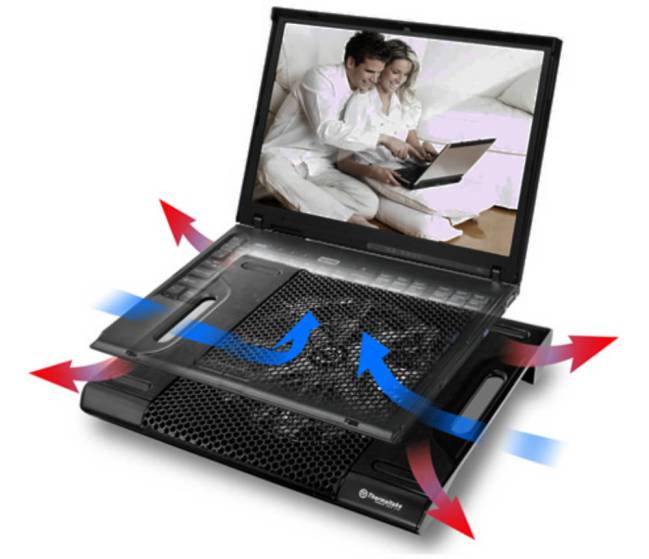
Si notas que el ordenador se calienta mucho, comprueba que las rejillas de ventilación no estén bloqueadas.
En un ordenador portátil, evita utilizarlo sobre superficies que impidan la entrada o salida de aire, como una cama o una manta.
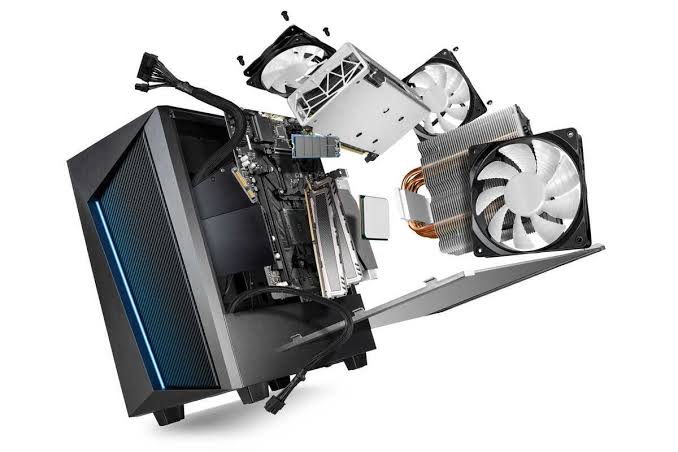
En un ordenador de sobremesa, también es recomendable mantener limpia la zona de ventilación.
El polvo acumulado puede dificultar la refrigeración.
Si el equipo tiene muchos años y nunca se ha realizado mantenimiento, puede ser recomendable que un técnico revise el sistema de refrigeración.
No desmontes componentes si no sabes exactamente lo que estás haciendo.
Una limpieza incorrecta puede provocar daños.
9. Si tienes un disco duro antiguo, considera cambiarlo por un SSD
Este es uno de los cambios que más puede notarse en determinados ordenadores.
Los discos duros mecánicos tradicionales utilizan componentes físicos que giran para almacenar y leer información.
Los SSD utilizan memoria flash y no tienen las mismas partes mecánicas.
Si tu ordenador todavía utiliza un disco duro mecánico como unidad principal, cambiarlo por un SSD puede mejorar considerablemente la experiencia.
El arranque de Windows puede ser mucho más rápido y los programas pueden abrirse con mayor rapidez.
También puede mejorar la respuesta general del sistema.
Antes de realizar el cambio, debes comprobar qué tipo de conexión utiliza tu ordenador y qué formato de SSD es compatible.
También tendrás que decidir si quieres realizar una instalación limpia de Windows o clonar el disco antiguo.
Si no tienes experiencia, es recomendable hacer una copia de seguridad de tus archivos antes de realizar cualquier cambio.
Un SSD no aumenta mágicamente la potencia del procesador, pero puede eliminar uno de los principales cuellos de botella de muchos ordenadores antiguos.
10. Comprueba si necesitas más memoria RAM
La memoria RAM es otro componente que puede influir bastante en el rendimiento.
Si tienes poca memoria RAM y utilizas muchas aplicaciones simultáneamente, Windows puede necesitar utilizar almacenamiento para gestionar la información que no cabe cómodamente en la memoria disponible.
Esto puede provocar una experiencia más lenta.
Puedes comprobar el uso de memoria desde el Administrador de tareas.
Si habitualmente la memoria está casi completamente ocupada cuando utilizas tus aplicaciones normales, puede ser una señal de que una ampliación podría resultar útil.
Por ejemplo, alguien que solamente navega por Internet y utiliza aplicaciones básicas tendrá unas necesidades diferentes a una persona que trabaja con edición de vídeo, fotografía o programas profesionales.
Antes de comprar memoria RAM, comprueba la compatibilidad con tu placa base y las especificaciones del ordenador.
No toda la RAM funciona en todos los equipos.
Además, si tienes un ordenador portátil, algunos modelos permiten ampliar la memoria mientras que otros tienen la RAM soldada.
Qué hacer si el ordenador sigue funcionando lento
Si después de aplicar estos consejos el ordenador continúa funcionando muy lentamente, puede existir un problema que no se soluciona simplemente eliminando archivos.
Podría tratarse de:
- Un componente antiguo.
- Problemas con el almacenamiento.
- Falta de memoria RAM.
- Problemas de refrigeración.
- Un programa defectuoso.
- Errores del sistema.
- Malware.
- Un disco duro deteriorado.
En estos casos conviene analizar el problema antes de gastar dinero.
No siempre necesitas comprar un ordenador nuevo.
En ocasiones, sustituir el disco duro por un SSD o ampliar la memoria RAM puede alargar bastante la vida útil del equipo.
Qué errores debes evitar para acelerar el ordenador
Cuando buscamos en Internet cómo acelerar un PC podemos encontrar programas que prometen resultados espectaculares.
Ten cuidado con ellos.
No necesitas instalar cinco aplicaciones diferentes para «limpiar» el ordenador.
Algunas pueden mostrar cientos de supuestos problemas para convencerte de pagar por una versión premium.
También debes evitar modificar archivos importantes del sistema si no sabes exactamente qué estás haciendo.
No elimines carpetas del sistema simplemente porque alguien diga que ocupan espacio.
Y, sobre todo, desconfía de las aplicaciones que prometen acelerar el ordenador con un solo clic.
Antes de instalar cualquier herramienta, comprueba quién la desarrolla y qué función realiza realmente.
La mejor forma de mantener un ordenador rápido
Conseguir que un ordenador funcione bien no depende únicamente de hacer una limpieza cuando empieza a ir lento.
Lo mejor es mantener determinados hábitos.
Revisa periódicamente las aplicaciones instaladas.
No acumules cientos de archivos innecesarios.
Controla los programas que se ejecutan al iniciar Windows.
Mantén actualizado el sistema.
Evita instalar programas de fuentes desconocidas.
Controla la temperatura del equipo.
Realiza copias de seguridad de tus archivos importantes.
Y presta atención a los cambios de comportamiento.
Si un ordenador comienza a ir mucho más lento de repente, es mejor investigar la causa que asumir que simplemente «se ha quedado viejo».
Conclusión
Un ordenador lento no siempre significa que haya llegado el momento de comprar uno nuevo.
En muchos casos, unos cuantos ajustes pueden mejorar considerablemente su funcionamiento.
Desactivar programas innecesarios del inicio, liberar espacio, eliminar aplicaciones que ya no utilizas, controlar los procesos en segundo plano y mantener actualizado Windows son medidas sencillas que cualquier usuario puede realizar.
Si el equipo es antiguo, existen además dos mejoras de hardware que pueden marcar una diferencia importante: instalar un SSD y ampliar la memoria RAM cuando sea compatible.
También es fundamental prestar atención a la temperatura y mantener una buena ventilación.
La clave no está en buscar una aplicación milagrosa que convierta un ordenador lento en uno nuevo. La mejor estrategia consiste en identificar qué está provocando la lentitud y actuar directamente sobre esa causa.
Antes de gastar dinero en un ordenador nuevo, merece la pena revisar el que ya tienes.
Quizá solamente necesite una limpieza de software, un poco de mantenimiento o una actualización de algún componente.
Y si después de realizar todas estas comprobaciones sigue funcionando lentamente, entonces tendrás mucha más información para decidir si merece la pena actualizarlo o sustituirlo.
Un ordenador bien mantenido puede seguir siendo útil durante muchos años.
Acerca del autor