El WiFi se ha convertido en una parte fundamental de nuestra vida diaria. Utilizamos la conexión inalámbrica para navegar por Internet, ver películas y series, jugar online, trabajar, estudiar y conectar todo tipo de dispositivos inteligentes.
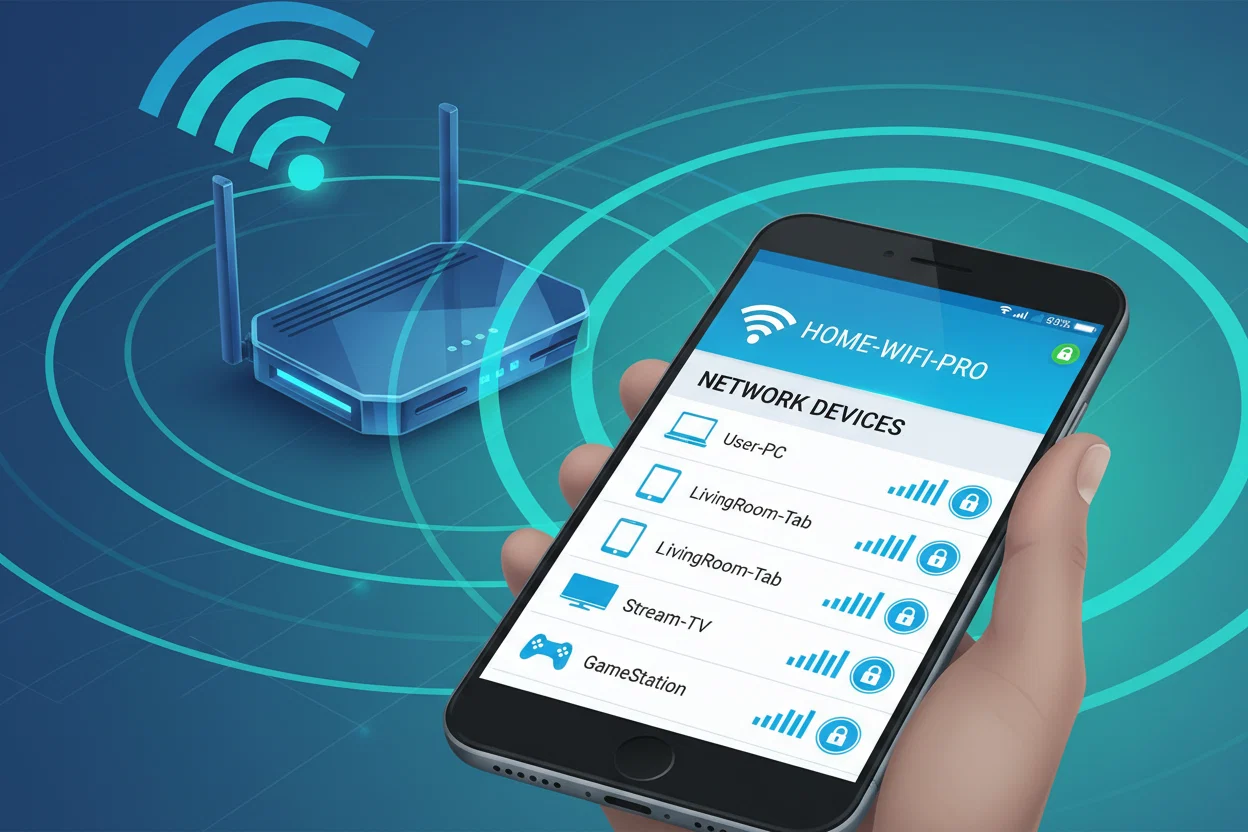
Por eso, es importante saber qué dispositivos están conectados a nuestra red.
En muchas viviendas puede haber bastantes equipos conectados al mismo router: móviles, ordenadores, televisores, consolas, tablets, impresoras, cámaras, relojes inteligentes y dispositivos de domótica.
El problema aparece cuando encuentras un dispositivo que no reconoces.
¿Es de algún familiar? ¿Es una televisión? ¿Es un dispositivo inteligente que habías olvidado? ¿O alguien está utilizando tu WiFi sin permiso?
En este artículo de Tecnología Práctica vamos a explicar cómo saber quién está conectado a tu WiFi, cómo identificar los dispositivos correctamente y qué hacer si encuentras alguno que no reconoces.
1. Por qué deberías comprobar los dispositivos conectados
Revisar quién está conectado a tu WiFi no es algo que tengas que hacer todos los días, pero puede ser útil de vez en cuando.
Una persona que consigue acceso a tu red puede consumir parte de tu conexión y, dependiendo de la configuración de la red y de tus dispositivos, aumentar determinados riesgos de seguridad.

Además, si alguien utiliza tu WiFi sin permiso, puede provocar:
- Menor velocidad de Internet.
- Mayor saturación de la red.
- Problemas de rendimiento.
- Desconexiones.
- Consumo innecesario de ancho de banda.
Por eso, conocer los dispositivos conectados es una buena práctica de seguridad.
2. La forma más sencilla: entrar en el router
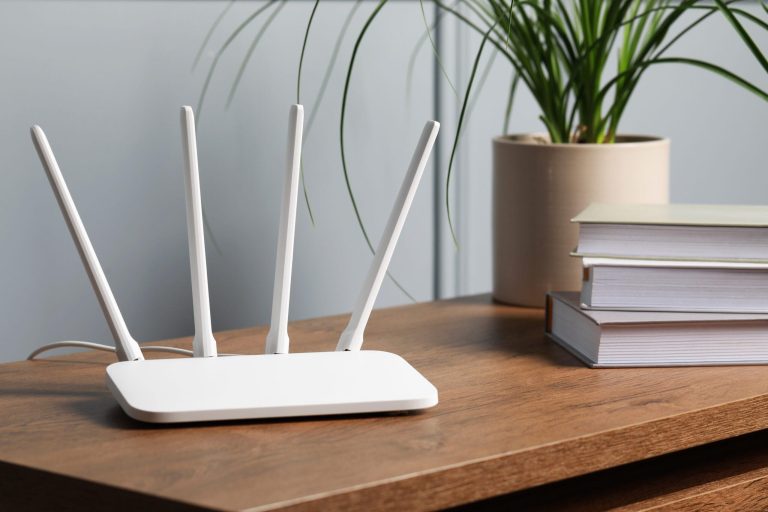
La mayoría de routers permiten consultar los dispositivos conectados desde su panel de administración.
Dependiendo del fabricante y del operador, esta función puede tener nombres diferentes.
Puedes encontrar opciones como:
- Dispositivos conectados.
- Clientes conectados.
- Dispositivos de red.
- Lista de clientes.
- Red local.
- Equipos conectados.
En muchos casos puedes acceder desde un navegador web introduciendo la dirección del router.
Las direcciones más habituales pueden ser:
192.168.1.1
o
192.168.0.1
Pero no todos los routers utilizan necesariamente esas direcciones.
La dirección exacta depende del equipo y de su configuración.
3. También puedes utilizar la aplicación del operador
Muchos operadores de Internet ofrecen una aplicación para administrar el router.
Desde ella puedes encontrar información sobre:
- Dispositivos conectados.
- Nombre de la red.
- Contraseña.
- Configuración WiFi.
- Estado de la conexión.
Si tu operador proporciona una aplicación oficial, puede ser una de las formas más sencillas de comprobar qué equipos están conectados.
Busca siempre la aplicación oficial del operador.
Evita descargar aplicaciones que prometan «hackear», «controlar» o «descubrir contraseñas WiFi».
4. No te asustes si aparecen dispositivos que no reconoces
Encontrar un nombre extraño en la lista no significa automáticamente que alguien haya entrado en tu WiFi.
Los dispositivos pueden aparecer con nombres poco claros.
Por ejemplo, un teléfono puede aparecer con:
- Un nombre del fabricante.
- Un código.
- Una combinación de letras y números.
- Un nombre genérico.
Una televisión también puede aparecer con un nombre técnico.
Por eso, antes de expulsar un dispositivo, intenta identificarlo correctamente.
5. Comprueba cuántos dispositivos tienes realmente en casa
Antes de revisar la lista del router, haz una lista mental de todos los dispositivos que utilizan tu WiFi.
Por ejemplo:
- Tu móvil.
- El móvil de otra persona de la casa.
- Ordenador.
- Tablet.
- Smart TV.
- Consola.
- Impresora.
- Cámara.
- Altavoz inteligente.
- Reloj.
- Bombillas inteligentes.
- Robot aspirador.
Puede que descubras que tienes muchos más dispositivos conectados de los que pensabas.
Esto facilita bastante la identificación.
6. Mira la dirección MAC
Los routers suelen mostrar una dirección MAC asociada a cada dispositivo.
La dirección MAC es un identificador utilizado por los dispositivos de red.
Puede aparecer con un formato parecido a:
A4:52:XX:XX:XX:XX
No necesitas memorizarla.
Lo importante es que puede ayudarte a distinguir un dispositivo de otro.
Puedes consultar la información de red de un móvil, ordenador u otro equipo y comparar su dirección MAC con la que aparece en el router.
7. Ten en cuenta la privacidad de los dispositivos
Hay un detalle importante que puede complicar la identificación.
Algunos dispositivos modernos utilizan mecanismos de privacidad que pueden cambiar o aleatorizar determinados identificadores de red.
Esto significa que no siempre podrás identificar un dispositivo únicamente por su dirección MAC.
Por eso es mejor combinar diferentes datos:
- Nombre del dispositivo.
- Fabricante.
- Dirección IP.
- Dirección MAC.
- Hora de conexión.
- Tipo de dispositivo.
8. Comprueba la dirección IP
El router también puede mostrar una dirección IP local para cada dispositivo.
Por ejemplo:
192.168.1.25
Esta dirección identifica al dispositivo dentro de tu red doméstica.
No significa que sea la dirección pública de Internet.
La dirección IP local puede ayudarte a distinguir entre diferentes equipos conectados.
Sin embargo, igual que ocurre con otros datos, una dirección IP por sí sola no te dice quién es la persona que está utilizando el dispositivo.
9. Desconecta tus dispositivos uno por uno
Este es uno de los métodos más sencillos para identificar un dispositivo desconocido.
Supongamos que el router muestra cinco dispositivos que no reconoces.
Puedes empezar a apagar tus propios equipos uno por uno.
Por ejemplo:
- Apaga la televisión.
- Comprueba la lista del router.
- Apaga la consola.
- Comprueba de nuevo.
- Apaga un altavoz inteligente.
- Vuelve a comprobar.
Cuando desaparezca un dispositivo de la lista, sabrás cuál era.
Este método es especialmente útil cuando el router muestra nombres técnicos difíciles de entender.
10. Apaga el WiFi de tu móvil
También puedes hacer una prueba sencilla con los móviles.
Desactiva el WiFi de tu teléfono y comprueba si desaparece uno de los dispositivos de la lista.
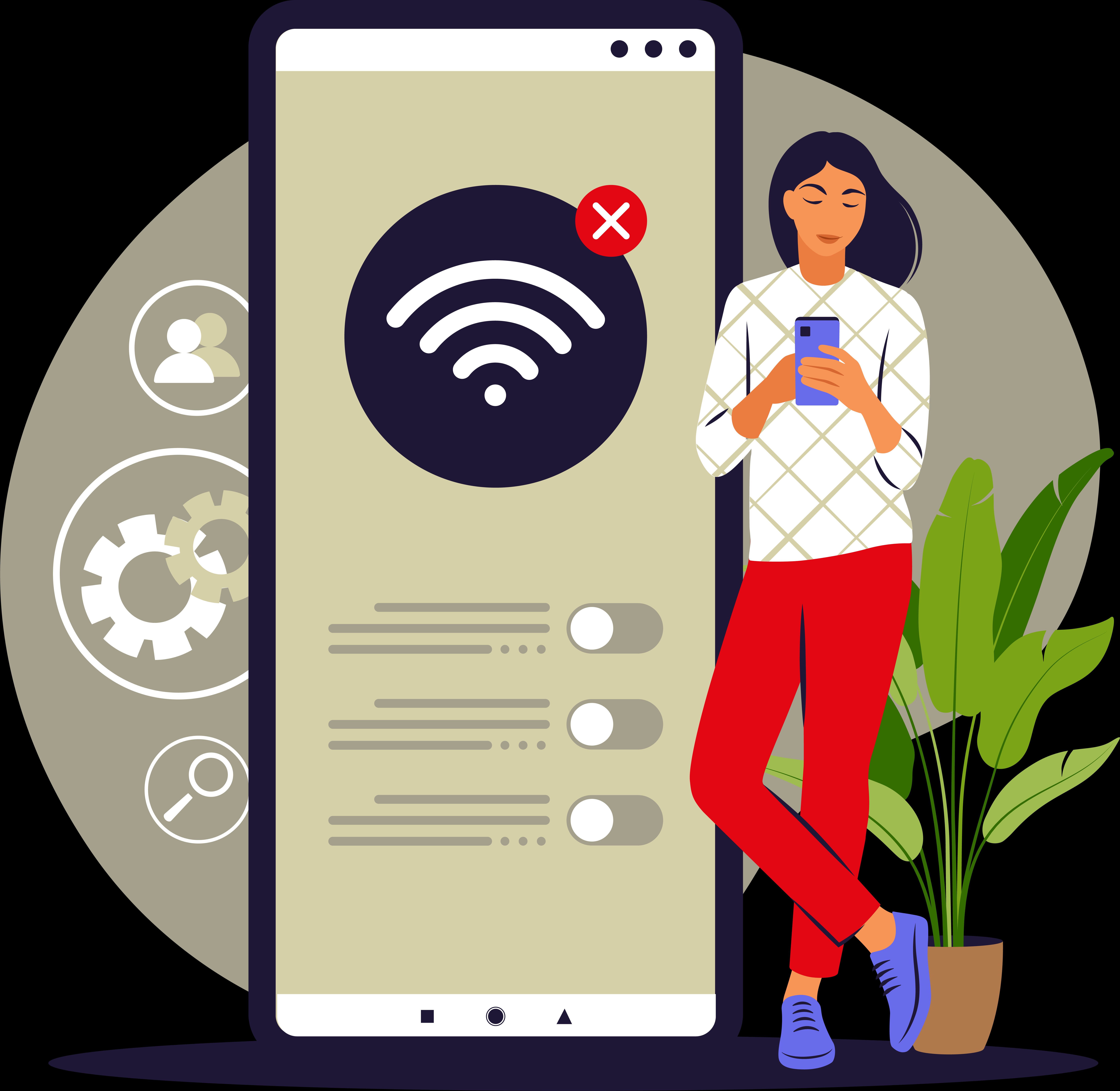
Después vuelve a activarlo.
Haz lo mismo con los demás teléfonos de la vivienda.
Esto te ayudará a identificar algunos equipos rápidamente.
11. Comprueba televisores y consolas
Las televisiones inteligentes y consolas suelen permanecer conectadas al WiFi incluso cuando parecen estar apagadas.
Esto puede provocar que aparezcan en la lista aunque nadie las esté utilizando en ese momento.
Por eso, si ves un dispositivo desconocido, piensa primero en los aparatos que permanecen conectados permanentemente.
Una Smart TV puede aparecer con un nombre completamente diferente al que utilizas para identificarla en casa.
12. No olvides los dispositivos inteligentes
Los dispositivos de domótica son una de las principales razones por las que una lista de WiFi puede parecer extraña.
Puedes tener conectados:
- Cámaras.
- Bombillas.
- Enchufes inteligentes.
- Sensores.
- Termostatos.
- Aspiradores.
- Timbres.
- Altavoces.
Algunos pueden aparecer con nombres técnicos o con identificadores que no reconoces.
Antes de asumir que alguien está utilizando tu WiFi, revisa todos estos dispositivos.
13. Utiliza un escáner de red si quieres más información
Existen herramientas que permiten analizar una red local y mostrar los dispositivos detectados.
Estas aplicaciones pueden proporcionar información como:
- Dirección IP.
- Dirección MAC.
- Fabricante.
- Nombre del dispositivo.
Sin embargo, debes tener cuidado con las aplicaciones que instalas.
Utiliza herramientas conocidas y descárgalas desde fuentes oficiales.
No necesitas una aplicación de terceros para realizar una comprobación básica si tu router ya ofrece una lista de dispositivos conectados.
14. Qué hacer si encuentras un dispositivo que no reconoces
Si has comprobado todos tus equipos y sigues teniendo un dispositivo que no puedes identificar, puedes tomar medidas.
La solución más sencilla es:
Cambiar la contraseña de tu WiFi.
Utiliza una contraseña nueva y difícil de adivinar.
Después conecta nuevamente tus dispositivos.
Al cambiar la contraseña, los equipos que no conozcan la nueva clave deberían perder el acceso a la red inalámbrica.
15. Utiliza una contraseña WiFi segura
Evita contraseñas como:
- Tu nombre.
- Tu número de teléfono.
- El nombre de tu casa.
- Fechas fáciles de conocer.
Una contraseña WiFi debería ser suficientemente larga y difícil de adivinar.
Lo ideal es utilizar una combinación que no esté relacionada con información personal.
Conclusión
Saber quién está conectado a tu WiFi es más sencillo de lo que puede parecer. La mayoría de routers permiten consultar la lista de dispositivos conectados desde su panel de administración o mediante la aplicación oficial del operador.
Lo primero que debes hacer cuando encuentres un dispositivo desconocido es no entrar en pánico. Muchos equipos aparecen con nombres técnicos que no permiten identificarlos fácilmente.
Haz una lista de tus dispositivos, apágalos uno por uno y comprueba cómo cambia la lista del router. De esta forma podrás identificar la mayoría de equipos sin necesidad de instalar aplicaciones adicionales.
Si después de realizar estas comprobaciones encuentras un dispositivo que realmente no reconoces, cambia la contraseña de tu WiFi y utiliza una contraseña segura. También es recomendable proteger correctamente la administración del router y mantener su software actualizado.
Revisar los dispositivos conectados de vez en cuando es una práctica sencilla que puede ayudarte a mantener una red doméstica más segura, organizada y bajo tu control.
Acerca del autor