Cambiar la contraseña del router es una de las tareas más sencillas que puedes realizar para mejorar la seguridad de tu red doméstica. Aunque muchas personas nunca modifican la configuración que viene de fábrica, utilizar una contraseña personalizada y segura puede ayudarte a controlar mejor quién tiene acceso a tu WiFi.
La contraseña del router puede referirse a dos cosas diferentes: la contraseña que utilizas para conectarte a la red WiFi y la contraseña que permite entrar en el panel de administración del propio router. Ambas son importantes, pero cumplen funciones diferentes.
En este artículo de Tecnología Práctica vamos a explicar cómo cambiar la contraseña del router, cómo acceder a su configuración, qué contraseña deberías utilizar y qué hacer si no puedes entrar al panel de administración.
1. Antes de cambiar la contraseña, debes saber cuál quieres modificar
Este es uno de los puntos más importantes.
Cuando hablamos de «contraseña del router», normalmente podemos estar hablando de:
Contraseña WiFi: es la que introduces en el móvil, ordenador, televisión o consola para conectarte a Internet mediante WiFi.
Contraseña de administración: es la que permite acceder a la configuración interna del router.
No son necesariamente la misma contraseña.
Por ejemplo, puedes tener:
- Nombre de WiFi:
Casa_Kike - Contraseña WiFi: una clave personalizada
- Usuario de administración: el establecido por el router
- Contraseña de administración: otra clave diferente
Si lo que quieres es que nadie pueda conectarse a tu WiFi con la contraseña antigua, debes cambiar la contraseña de la red WiFi.
Si quieres proteger el acceso a la configuración del router, debes cambiar la contraseña de administración.
2. Comprueba que estás conectado al router
Para cambiar la configuración, lo primero es conectarte a la red del router.
Puedes hacerlo mediante:
- WiFi.
- Cable Ethernet.
Si utilizas un ordenador, una conexión Ethernet puede ser especialmente recomendable durante determinados cambios de configuración porque evita perder la conexión inalámbrica mientras modificas la red.
Si estás conectado mediante WiFi, asegúrate de conocer la nueva contraseña que vas a establecer antes de guardar los cambios.
3. Entra en la configuración del router
Abre un navegador web como Edge, Chrome o Firefox.
En la barra de direcciones debes introducir la dirección local del router.
Algunas de las más habituales son:
192.168.1.1
o
192.168.0.1
Sin embargo, no todos los routers utilizan la misma dirección.
Si ninguna funciona, puedes consultar la etiqueta del router, el manual del fabricante o la documentación proporcionada por tu operador.
También puedes averiguar la puerta de enlace desde el propio ordenador.
En Windows puedes abrir la consola de comandos y utilizar:
ipconfigBusca el apartado Puerta de enlace predeterminada.
La dirección que aparezca normalmente corresponde al router de tu red.
4. Introduce el usuario y la contraseña de administración
Cuando accedas a la dirección del router, aparecerá una pantalla solicitando las credenciales de administración.
Aquí debes introducir el usuario y la contraseña correspondientes al router.
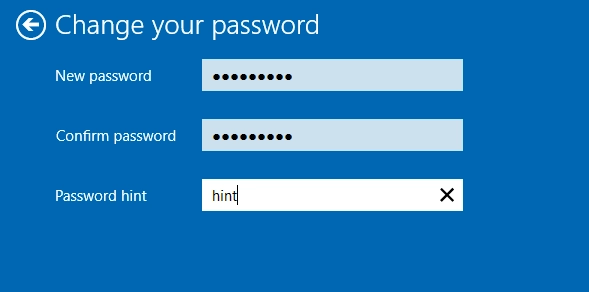
No necesariamente son los mismos datos que utilizas para conectarte al WiFi.
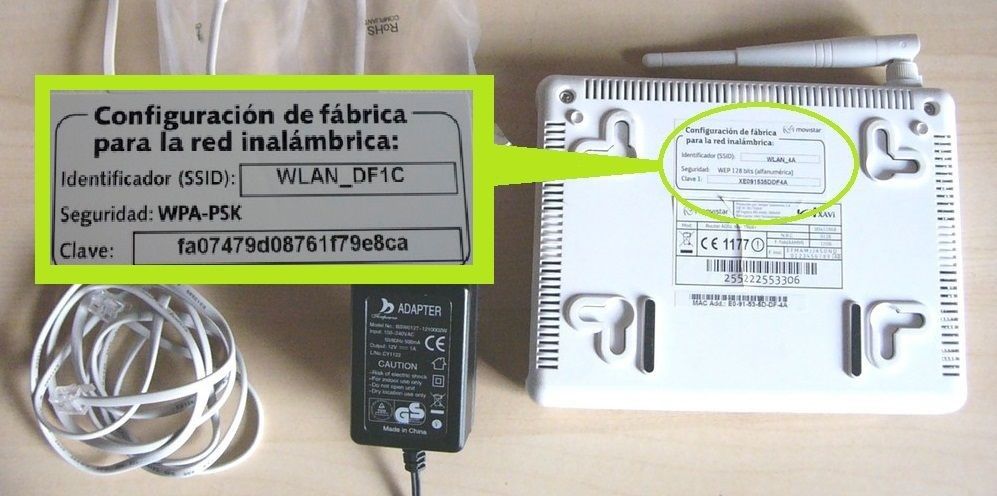
En algunos routers, las credenciales aparecen en una pegatina situada en la parte inferior o trasera del dispositivo.
También pueden aparecer en la documentación proporcionada por el operador.
Si ya cambiaste la contraseña anteriormente, tendrás que utilizar la contraseña personalizada.
5. Busca la configuración WiFi
Una vez dentro del panel de administración, debes localizar la sección relacionada con la red inalámbrica.
Dependiendo del router puede llamarse:
- WiFi.
- WLAN.
- Wireless.
- Red inalámbrica.
- Configuración WiFi.
- Ajustes inalámbricos.
Los menús cambian bastante dependiendo del fabricante y del operador.
No te preocupes si la interfaz no es exactamente igual a la que aparece en otros tutoriales.
Busca principalmente las opciones relacionadas con WiFi, seguridad o contraseña.
6. Localiza el nombre de la red y la contraseña
Dentro de la configuración WiFi normalmente encontrarás varios parámetros.
Entre ellos pueden aparecer:
- Nombre de la red.
- SSID.
- Seguridad.
- Tipo de cifrado.
- Contraseña.
- Clave WiFi.
El nombre de la red se conoce como SSID.
La contraseña puede aparecer como:
Password
WiFi Key
Network Key
Wireless Password
o simplemente:
Contraseña
El nombre exacto depende del router.
7. Escribe una contraseña nueva
Ahora puedes sustituir la contraseña actual por una nueva.
Intenta que sea suficientemente larga y difícil de adivinar.
Evita utilizar datos personales como:
- Tu nombre.
- Tu apellido.
- Fecha de nacimiento.
- Número de teléfono.
- Nombre de tu mascota.
- Dirección de tu casa.
- Contraseñas demasiado sencillas.
Por ejemplo, evita claves como:
12345678
123456789
password
wifi12345
o combinaciones relacionadas directamente contigo.
Una contraseña larga y aleatoria es mucho más recomendable.
8. Utiliza WPA2 o WPA3
Además de la contraseña, debes prestar atención al sistema de seguridad de la red.
Los routers modernos suelen ofrecer tecnologías como:
WPA2
y
WPA3
WPA3 es una generación más reciente de seguridad WiFi y, si tu router y tus dispositivos son compatibles, puede ser una buena opción.
Si tienes dispositivos antiguos que no funcionan correctamente con WPA3, consulta las opciones de compatibilidad del router.
Evita utilizar sistemas de seguridad antiguos cuando tengas alternativas modernas disponibles.
9. Guarda los cambios
Una vez hayas escrito la nueva contraseña, busca un botón como:
Guardar
Aplicar
Save
Apply
o similar.
Pulsa esa opción para aplicar la nueva configuración.
El router puede tardar unos segundos en realizar el cambio.
En algunos casos puede reiniciar la conexión WiFi automáticamente.
10. Todos los dispositivos perderán la conexión WiFi
Este comportamiento es completamente normal.
Cuando cambias la contraseña WiFi, los dispositivos que utilizaban la contraseña anterior dejarán de poder conectarse.
Por ejemplo:
- Móvil.
- Ordenador.
- Tablet.
- Smart TV.
- Consola.
- Impresora.
- Cámaras.
- Altavoces inteligentes.
Tendrás que volver a conectarlos utilizando la nueva contraseña.
Por eso es recomendable tener la nueva clave guardada antes de realizar el cambio.
11. Conecta de nuevo tu móvil
Después de cambiar la contraseña, entra en los ajustes WiFi de tu móvil.
Selecciona tu red.
Introduce la nueva contraseña.
Si el teléfono conserva la contraseña anterior y no consigue conectarse, puedes seleccionar la opción para olvidar la red y volver a conectarte desde cero.
Después de introducir la nueva clave, el móvil debería recuperar la conexión.
12. Conecta nuevamente el ordenador
Haz lo mismo en tu ordenador.
En Windows puedes seleccionar el icono de WiFi de la barra de tareas.
Busca tu red y pulsa sobre ella.
Introduce la nueva contraseña.
Si el ordenador continúa intentando utilizar la antigua contraseña, elimina la red guardada y vuelve a conectarte.
Esto puede solucionar problemas de conexión después del cambio.
Conclusión
Cambiar la contraseña del router es una tarea sencilla que puede mejorar considerablemente el control que tienes sobre tu red doméstica.
Lo primero que debes tener claro es que existen dos contraseñas diferentes: la contraseña utilizada para conectarte al WiFi y la contraseña utilizada para acceder a la configuración del router. Cambiar una no significa necesariamente cambiar la otra.
Para modificar la contraseña WiFi, normalmente tendrás que acceder al panel de administración del router, entrar en la configuración inalámbrica, establecer una nueva clave y guardar los cambios. Después tendrás que volver a conectar todos los dispositivos utilizando la nueva contraseña.
No necesitas cambiar la contraseña constantemente si utilizas una clave segura y mantienes controlado quién tiene acceso. Lo importante es no utilizar contraseñas fáciles de adivinar y mantener la configuración de tu red bajo control.
Acerca del autor