Windows es uno de los sistemas operativos más utilizados del mundo y, aunque está diseñado para funcionar de forma estable, ningún ordenador está completamente libre de problemas. Con el paso del tiempo pueden aparecer errores, bloqueos, programas que no responden, problemas de conexión a Internet, actualizaciones que fallan o un sistema que comienza a funcionar más lentamente.
En este artículo de Tecnología Práctica vamos a explicar cómo solucionar algunos de los problemas más comunes de Windows, desde un ordenador que funciona lentamente hasta aplicaciones que no responden, problemas de Internet, errores de actualización o situaciones en las que Windows no arranca correctamente.
1. Windows funciona demasiado lento
Uno de los problemas más habituales es notar que el ordenador ha perdido velocidad.
Puede ocurrir que Windows tarde mucho en arrancar, que los programas necesiten demasiado tiempo para abrirse o que incluso el Explorador de archivos responda con retraso.

Las causas pueden ser muy diferentes.
Una de las primeras cosas que deberías hacer es abrir el Administrador de tareas utilizando:
Ctrl + Shift + Esc
Desde ahí puedes comprobar cuánto están utilizando el procesador, la memoria RAM y el disco.
Si una aplicación está consumiendo una cantidad excesiva de recursos, puede ser la responsable de parte de la lentitud.
También es recomendable revisar las aplicaciones que se ejecutan al iniciar Windows.
Cuantos más programas se carguen automáticamente, más recursos tendrá que utilizar el ordenador desde el primer momento.
Otra causa habitual es la falta de espacio en el almacenamiento.
Si el disco está prácticamente lleno, libera espacio eliminando archivos innecesarios, revisando la carpeta Descargas y desinstalando programas que ya no utilizas.
Si el ordenador es antiguo y utiliza un disco duro mecánico, cambiarlo por un SSD puede producir una mejora considerable en la velocidad general.
2. Un programa se ha quedado bloqueado
Todos hemos encontrado alguna vez un programa que deja de responder.
La ventana permanece abierta, no podemos hacer clic correctamente y parece que el ordenador no responde.
Antes de apagar el ordenador por la fuerza, espera unos segundos.
En ocasiones el programa simplemente está realizando una tarea pesada.
Si continúa bloqueado, puedes utilizar el Administrador de tareas.
Pulsa:
Ctrl + Shift + Esc
Busca la aplicación que no responde y comprueba si Windows indica que está bloqueada.
Desde ahí puedes finalizar el proceso.
Ten en cuenta que al cerrar una aplicación de esta manera puedes perder los cambios que no hayas guardado.
Por eso, siempre que sea posible, utiliza primero las opciones normales de cierre.
Si el problema ocurre constantemente con el mismo programa, comprueba si existe una actualización o si la aplicación necesita ser reinstalada.
También puede ser útil comprobar si el problema comenzó después de instalar algún complemento o programa relacionado.
3. Windows no tiene conexión a Internet
Si el ordenador no puede conectarse a Internet, no significa necesariamente que el problema esté en Windows.
Lo primero que debes comprobar es si otros dispositivos conectados a la misma red tienen Internet.
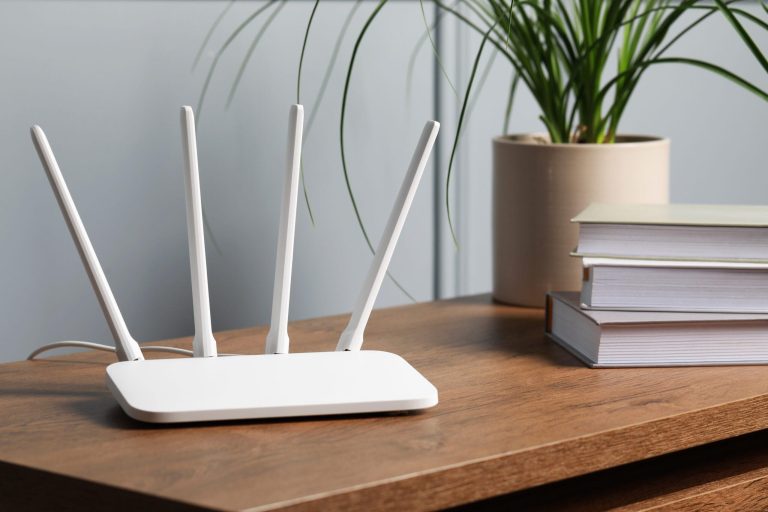
Si tampoco funcionan, probablemente el problema esté relacionado con el router o con la conexión del proveedor.
Si los demás dispositivos funcionan correctamente, entonces puedes centrarte en el ordenador.
Comprueba que el WiFi esté activado.
Si utilizas un cable Ethernet, asegúrate de que está correctamente conectado.
También puedes desconectar y volver a conectar la conexión de red.
En algunos casos, reiniciar el ordenador puede solucionar problemas temporales relacionados con los adaptadores de red.
Si el problema continúa, Windows dispone de herramientas de diagnóstico de red que pueden ayudar a identificar determinados errores.
No conviene modificar manualmente configuraciones avanzadas de red si no sabes exactamente qué estás cambiando.
4. El WiFi funciona pero va demasiado lento
Otro problema frecuente es tener conexión a Internet, pero con una velocidad muy inferior a la habitual.
Primero comprueba la velocidad en otros dispositivos.
Si todos funcionan lentamente, puede tratarse de un problema de conexión o del router.
Si únicamente ocurre en el ordenador, comprueba la señal WiFi.
La distancia al router, las paredes y otros dispositivos electrónicos pueden afectar a la conexión.
Si tienes la posibilidad, prueba a conectar el ordenador mediante cable Ethernet.
Si con cable funciona correctamente, probablemente el problema esté relacionado con la conexión inalámbrica.
También puedes reiniciar el router y comprobar que Windows tenga los controladores de red actualizados.
Si el problema continúa durante varios días, puede ser recomendable contactar con el proveedor de Internet.
5. Windows no reconoce una memoria USB o un disco externo
Si conectas una memoria USB o un disco externo y Windows no muestra ninguna unidad, primero comprueba la conexión.
Prueba otro puerto USB.

Si utilizas un ordenador de sobremesa, también puedes probar los puertos situados en otra parte del equipo.
Si el dispositivo sigue sin aparecer, prueba a conectarlo a otro ordenador.
Esto ayuda a determinar si el problema está en el dispositivo de almacenamiento o en tu ordenador.
También puedes revisar las herramientas de administración de discos de Windows.
En ocasiones, el dispositivo aparece allí aunque no tenga asignada correctamente una letra de unidad.
Pero ten mucho cuidado antes de modificar particiones o formatear.
No formatees una unidad si contiene archivos importantes que quieres conservar.
Si el dispositivo contiene información que no tienes en ningún otro lugar, lo mejor es detenerse antes de realizar cambios que puedan provocar pérdida de datos.
6. Windows no encuentra una impresora
Las impresoras pueden presentar diferentes problemas.
Si Windows no encuentra la impresora, comienza comprobando que esté encendida y correctamente conectada.
Si utilizas WiFi, comprueba que el ordenador y la impresora estén conectados a la red adecuada.
También puedes revisar la configuración de impresoras de Windows.
Si la impresora aparece pero no imprime, comprueba si existen documentos pendientes en la cola de impresión.
En algunos casos, cancelar los trabajos pendientes y volver a enviar el documento puede solucionar el problema.
También puede ser necesario actualizar o reinstalar el controlador de la impresora.
Es importante descargar los controladores desde la página oficial del fabricante siempre que sea posible.
Evita descargar controladores desde páginas desconocidas.
7. Windows no quiere instalar una actualización
Las actualizaciones son importantes porque pueden incluir correcciones de seguridad y estabilidad.
Sin embargo, ocasionalmente una actualización puede fallar.
Si Windows Update muestra un error, empieza por reiniciar el ordenador.
Después vuelve a comprobar si la actualización se instala correctamente.
También revisa que tengas suficiente espacio libre en el disco.
La falta de almacenamiento puede impedir que Windows descargue o instale determinados archivos.
Si tienes conexión a Internet inestable, también puede producirse un error durante la descarga.
Windows incluye herramientas de solución de problemas que pueden ayudar a detectar determinados problemas relacionados con las actualizaciones.
Si una actualización concreta sigue fallando, anota el código de error que aparece.
Ese código puede proporcionar información mucho más útil que simplemente saber que «la actualización no funciona».
8. El ordenador se apaga o reinicia inesperadamente
Un apagado repentino puede tener diferentes causas.
Puede ser un problema de software, temperatura, alimentación eléctrica o hardware.
Si ocurre ocasionalmente, comprueba si aparece algún mensaje de error cuando el ordenador vuelve a iniciarse.
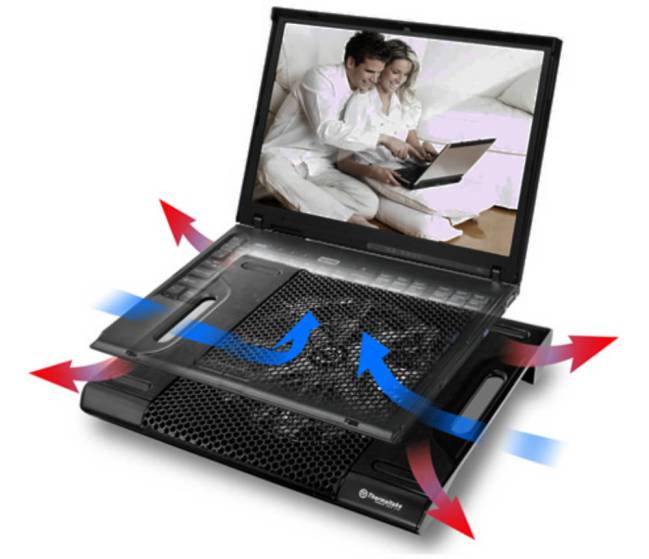
Si ocurre especialmente cuando estás jugando o ejecutando programas exigentes, presta atención a las temperaturas.
Un ordenador que se sobrecalienta puede reducir su rendimiento o apagarse para proteger determinados componentes.
También es importante comprobar que las rejillas de ventilación no estén bloqueadas.
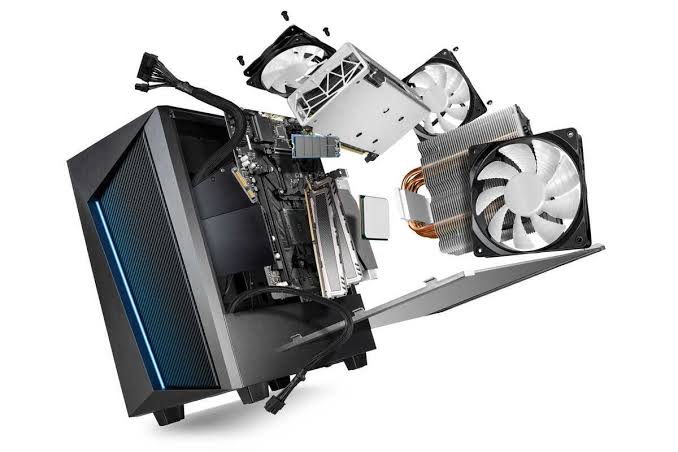
Si se trata de un ordenador de sobremesa, una fuente de alimentación defectuosa también puede causar apagados inesperados.
En un portátil, una batería deteriorada puede provocar problemas similares.
Si los apagados son frecuentes, no conviene ignorarlos.
Un problema de hardware puede empeorar con el tiempo.
9. Windows muestra una pantalla azul
Las conocidas pantallas azules pueden aparecer cuando Windows encuentra un error grave que impide continuar funcionando con normalidad.
Una pantalla azul ocasional no siempre significa que el ordenador esté completamente averiado.
Pero si aparece repetidamente, es importante investigar la causa.
Cuando ocurre, Windows puede mostrar un código o mensaje que ayuda a identificar el problema.
Anótalo o haz una fotografía de la pantalla si desaparece demasiado rápido.
Las causas pueden estar relacionadas con:
- Controladores.
- Memoria RAM.
- Almacenamiento.
- Hardware.
- Actualizaciones.
- Programas incompatibles.
Si el problema comenzó después de instalar un controlador o componente, revisa ese cambio.
También es importante mantener los controladores actualizados desde fuentes oficiales.
Si las pantallas azules continúan apareciendo sin una causa clara, puede ser necesario realizar un diagnóstico más profundo.
10. Windows no arranca correctamente
Este es uno de los problemas que más preocupa a los usuarios.
Pulsas el botón de encendido y Windows no consigue iniciar correctamente.
Puede quedarse en una pantalla, reiniciarse constantemente o mostrar un mensaje de error.
Lo primero es mantener la calma.
Si el problema apareció después de una actualización o de instalar algún programa, puede estar relacionado con ese cambio.
Windows dispone de opciones de recuperación que pueden ayudarte a intentar solucionar problemas de inicio.
Dependiendo de la situación, pueden existir opciones para reparar el inicio, restaurar el sistema o utilizar otros métodos de recuperación.
Antes de realizar acciones que puedan modificar el sistema, piensa en los archivos que tienes almacenados.
Si la información es importante y no tienes una copia de seguridad, evita realizar procedimientos destructivos.
En determinados casos puede ser necesario acudir a un técnico, especialmente si sospechas que el problema está relacionado con el disco de almacenamiento.
Qué hacer cuando Windows se bloquea completamente
Hay ocasiones en las que Windows deja de responder por completo.
El ratón no se mueve, el teclado parece no funcionar y ninguna aplicación responde.
Primero espera unos segundos.
Algunas operaciones pesadas pueden hacer que el sistema parezca bloqueado temporalmente.
Si no responde después de un tiempo razonable, intenta utilizar:
Ctrl + Alt + Supr
Si aparece la pantalla correspondiente, puedes intentar acceder al Administrador de tareas o cerrar sesión.
Si ni siquiera esa combinación responde, puede que el sistema esté completamente bloqueado.
En ese caso, puede ser necesario mantener pulsado el botón de encendido para apagar el equipo.
No es recomendable hacerlo habitualmente porque un apagado forzado puede provocar pérdida de datos o problemas con archivos que estaban siendo utilizados.
Si tienes que recurrir a ello con frecuencia, investiga la causa.
Mantén Windows preparado para evitar problemas
Muchos problemas pueden prevenirse con un mantenimiento básico.
Mantén Windows actualizado.
Utiliza un antivirus y evita descargar programas de fuentes desconocidas.
No instales aplicaciones que no necesitas.
Mantén suficiente espacio libre en el disco.
Realiza copias de seguridad periódicas.
Limpia las entradas de ventilación.
Y evita modificar configuraciones avanzadas sin conocer sus consecuencias.
También es recomendable crear un punto de restauración o disponer de métodos de recuperación cuando sea apropiado.
La prevención puede ahorrarte muchas horas cuando algo deja de funcionar.
Cuándo deberías acudir a un técnico
No todos los problemas pueden solucionarse desde casa.
Si el ordenador se apaga constantemente, presenta errores graves de hardware, hace ruidos extraños o el almacenamiento empieza a fallar, es recomendable solicitar ayuda profesional.
También deberías hacerlo si tienes archivos importantes y no quieres arriesgarte a perderlos.
Intentar solucionar un problema por tu cuenta puede ser una buena idea cuando se trata de una configuración sencilla.
Pero si no sabes qué estás modificando, continuar probando cosas al azar puede empeorar la situación.
En informática, saber cuándo detenerse también forma parte de solucionar un problema correctamente.
Conclusión
Los problemas de Windows pueden resultar frustrantes, pero muchos de ellos tienen soluciones relativamente sencillas.
Si el ordenador funciona lentamente, empieza comprobando los recursos del sistema y el espacio disponible.
Si una aplicación se bloquea, utiliza el Administrador de tareas.
Si no tienes Internet, comprueba primero si el problema afecta también a otros dispositivos.
Si Windows Update falla, revisa la conexión, el almacenamiento disponible y el código de error.
Y si el ordenador presenta problemas graves de arranque, evita realizar acciones que puedan poner en peligro tus archivos si no tienes una copia de seguridad.
La clave está en no actuar a ciegas.
Antes de cambiar una configuración, intenta identificar qué ha provocado el problema. Realiza los cambios de uno en uno y comprueba si la situación mejora.
Acerca del autor