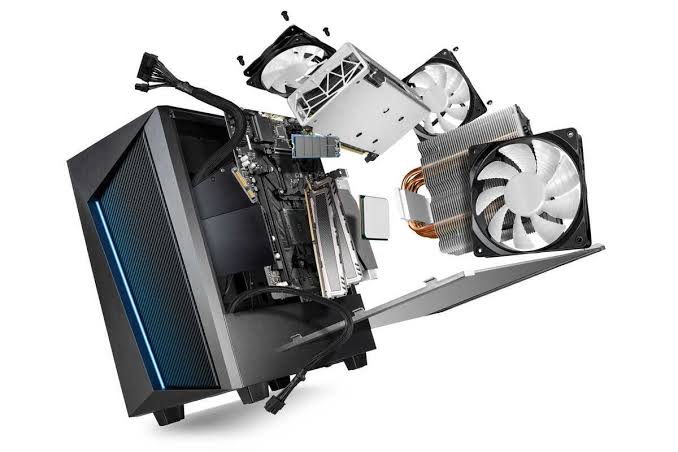
Saber qué componentes tiene nuestro ordenador puede parecer complicado si nunca hemos abierto un PC ni hemos investigado sus especificaciones. Sin embargo, no siempre es necesario desmontar la torre o el portátil para conocer el hardware que tenemos instalado.
En este artículo de Tecnología Práctica vamos a explicar cómo saber qué componentes tiene tu PC, utilizando herramientas de Windows y otros métodos sencillos, sin necesidad de conocimientos avanzados de informática.
1. Empieza por conocer las especificaciones básicas
Antes de buscar información más avanzada, puedes consultar las características principales del ordenador desde Windows.
En la configuración del sistema encontrarás información básica como:
- Procesador.
- Memoria RAM.
- Tipo de sistema.
- Versión de Windows.
- Nombre del dispositivo.

Esta información es suficiente para responder algunas preguntas básicas.
Por ejemplo, si alguien te pregunta qué procesador tienes, puedes consultar directamente la información del sistema sin necesidad de abrir el ordenador.
También puedes utilizar el buscador de Windows para encontrar rápidamente las opciones relacionadas con información del sistema.
Es recomendable apuntar las características principales si estás pensando en actualizar el equipo.
2. Cómo saber qué procesador tienes
El procesador, también conocido como CPU, es uno de los componentes más importantes del ordenador.
Se encarga de ejecutar instrucciones y realizar una gran cantidad de operaciones necesarias para que funcionen Windows y las aplicaciones.

Para conocer el modelo de tu procesador puedes utilizar el Administrador de tareas.
Pulsa:
Ctrl + Shift + Esc
Después busca la sección de rendimiento y entra en el apartado correspondiente a la CPU.
Allí puedes encontrar información como:
- Modelo del procesador.
- Velocidad.
- Número de núcleos.
- Número de procesadores lógicos.
- Uso actual.
- Otros datos técnicos.
Conocer el modelo exacto es especialmente importante si quieres comparar el rendimiento del equipo o comprobar si puedes ejecutar determinado software.
No te fijes únicamente en los GHz.
Dos procesadores con velocidades similares pueden ofrecer rendimientos muy diferentes debido a su arquitectura y número de núcleos.
3. Cómo saber cuánta memoria RAM tienes
La memoria RAM es otro de los componentes fundamentales.
Es la memoria que utiliza el ordenador para mantener temporalmente los datos que necesitan Windows y las aplicaciones mientras están funcionando.
Para consultar la cantidad de RAM instalada puedes utilizar nuevamente el Administrador de tareas.
En la sección de rendimiento encontrarás el apartado Memoria.
Allí podrás comprobar:
- Cantidad total de RAM.
- Cantidad utilizada.
- Cantidad disponible.
- Velocidad.
- Información adicional dependiendo del sistema.
Por ejemplo, puedes descubrir que tienes 8 GB, 16 GB, 32 GB u otra cantidad.
Esta información es muy útil si notas que el ordenador se queda sin memoria cuando tienes muchas aplicaciones abiertas.
También puede ayudarte a decidir si merece la pena ampliar la RAM.
Sin embargo, antes de comprar memoria nueva tendrás que comprobar qué tipo de RAM utiliza tu ordenador y cuánta admite la placa base.
4. Cómo saber qué tarjeta gráfica tienes
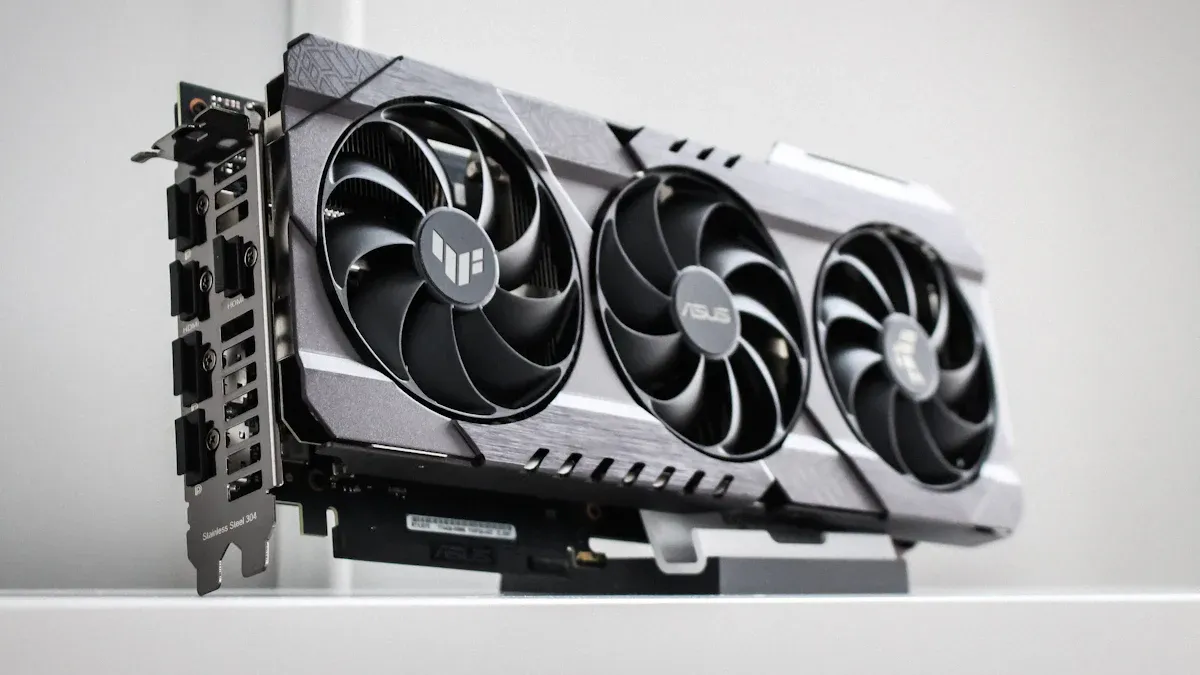
La tarjeta gráfica, también llamada GPU, se encarga de procesar imágenes y gráficos.
Es especialmente importante para videojuegos, edición de vídeo, modelado 3D y determinadas aplicaciones profesionales.
Para conocer tu tarjeta gráfica puedes utilizar el Administrador de tareas.
Dentro de la sección de rendimiento puedes encontrar una o varias GPU.
Ahí aparecerá el modelo disponible y podrás consultar información sobre su utilización.
Otra opción de Windows es utilizar la herramienta de diagnóstico de DirectX.
Puedes abrirla escribiendo en el buscador:
dxdiag
Esta herramienta proporciona información relacionada con diferentes componentes del sistema, incluida la parte gráfica.
Saber exactamente qué tarjeta gráfica tienes es fundamental antes de comprobar si un videojuego cumple los requisitos necesarios.
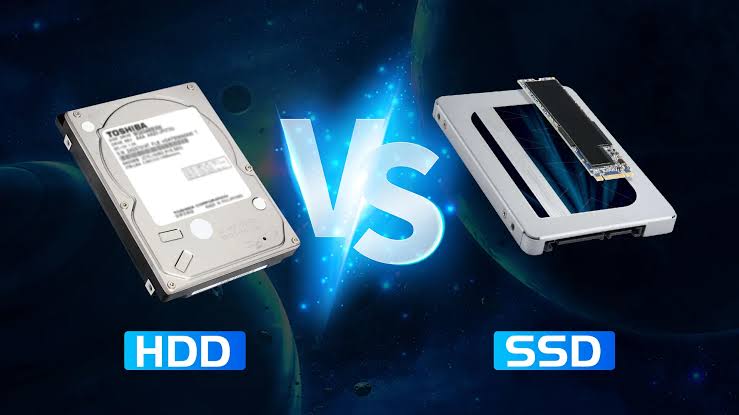
5. Cómo saber qué discos tienes instalados
También es importante saber qué tipo de almacenamiento utiliza tu ordenador.
Puedes tener:
- HDD.
- SSD SATA.
- SSD NVMe.
- Una combinación de varias unidades.
Desde Windows puedes consultar las unidades disponibles y sus capacidades.
Sin embargo, saber simplemente que tienes una unidad de 1 TB no siempre es suficiente.
Si quieres conocer exactamente el modelo y tipo de almacenamiento, puedes utilizar herramientas de información del sistema o programas especializados puedes encontrarlos aquí:
6. Cómo saber qué placa base tienes
La placa base conecta entre sí los diferentes componentes del ordenador.
En ella se encuentran los conectores para el procesador, memoria RAM, almacenamiento y otros dispositivos.
Conocer el modelo de la placa base puede ser especialmente importante cuando quieres actualizar el ordenador.
Por ejemplo, si quieres instalar más RAM o cambiar el procesador, necesitas saber qué componentes son compatibles.
Windows no siempre muestra esta información de forma tan clara como la CPU o la RAM.
Una de las herramientas que puedes utilizar es la información del sistema.
Busca:
Información del sistema
Dentro podrás encontrar diferentes datos relacionados con el fabricante y el modelo de la placa base.
También existen programas especializados que muestran esta información de forma más detallada.
7. Cómo saber qué versión de Windows tienes
Aunque no sea un componente físico, conocer la versión del sistema operativo también es importante.
Puedes tener diferentes versiones y ediciones de Windows, y algunas funciones pueden depender de ellas.
Desde la configuración puedes consultar la información del sistema.
También puedes utilizar el comando:
winver
Al ejecutarlo aparecerá una ventana con información sobre la versión instalada.
Esto puede ser útil cuando buscas soluciones a un problema.
Si encuentras una guía para solucionar un error de Windows, saber qué versión estás utilizando te permitirá comprobar si los pasos son compatibles.
8. Utiliza el Administrador de dispositivos
El Administrador de dispositivos es otra herramienta muy útil.
Permite consultar diferentes componentes y dispositivos conectados al ordenador.
Puedes encontrar categorías relacionadas con:
- Adaptadores de red.
- Tarjetas gráficas.
- Procesadores.
- Controladores de almacenamiento.
- Dispositivos de sonido.
- Bluetooth.
- USB.
- Cámaras.
- Monitores.
9. Utiliza herramientas especializadas para conocer todos los detalles
Las herramientas integradas en Windows son suficientes para conocer muchas características.
Pero si quieres información más detallada, existen programas especializados que pueden mostrar prácticamente todos los componentes del equipo.
Estas herramientas pueden proporcionar información sobre:
- Modelo exacto de la placa base.
- Procesador.
- Memoria RAM.
- Tarjeta gráfica.
- Temperaturas.
- Discos.
- Velocidades.
- Controladores.
- Sensores.
- Características técnicas.
Son especialmente útiles cuando estás pensando en actualizar un PC.
Eso sí, descarga este tipo de programas únicamente desde fuentes fiables.
No necesitas instalar varias aplicaciones para conseguir la misma información.
Elige una herramienta reconocida y utiliza únicamente las funciones que necesitas.
10. Abrir el ordenador: cuándo merece la pena
En algunos casos, consultar Windows no será suficiente.
Puede ocurrir que quieras conocer físicamente qué componentes están instalados o comprobar las conexiones disponibles.
En un ordenador de sobremesa puedes abrir la torre para identificar determinados componentes.
Sin embargo, antes de hacerlo debes apagar completamente el ordenador y desconectarlo de la corriente.
No manipules componentes si no sabes exactamente lo que estás haciendo.
En los portátiles, desmontar el equipo puede ser todavía más delicado.
Algunos modelos tienen componentes soldados o sistemas de montaje específicos.
Por eso, si solamente quieres conocer las especificaciones del ordenador, normalmente es mejor utilizar primero las herramientas de software.
Cómo saber si puedes actualizar tu ordenador
Conocer los componentes actuales es el primer paso para saber si puedes mejorar el equipo.
Por ejemplo, si tienes 8 GB de RAM, quizá puedas ampliarla.
Si utilizas un HDD, quizá puedas cambiarlo por un SSD.
Si tienes una tarjeta gráfica antigua, puede existir la posibilidad de instalar una más potente.
Pero no debes comprar componentes basándote únicamente en lo que tienes actualmente.
La compatibilidad es fundamental.
Antes de comprar una pieza debes comprobar aspectos como:
- Compatibilidad de la placa base.
- Tipo de memoria RAM.
- Potencia de la fuente de alimentación.
- Espacio físico disponible.
- Conectores.
- Compatibilidad del procesador.
- Tipo de almacenamiento.
- Refrigeración.
Una actualización incorrecta puede hacer que el componente no funcione o incluso provocar problemas en el equipo.
Cómo conocer las especificaciones de un portátil
En los portátiles puede resultar más complicado identificar físicamente los componentes.
Por eso, las herramientas de Windows son especialmente útiles.
Puedes consultar el procesador, RAM, tarjeta gráfica y almacenamiento desde diferentes apartados del sistema.
También puedes buscar el modelo exacto del portátil.
Normalmente aparece en una etiqueta, en la configuración del sistema o en la información del dispositivo.
Una vez conocido el modelo, puedes consultar las especificaciones oficiales del fabricante.
Esto puede ser mucho más fiable que intentar identificar físicamente cada componente.
Qué información debes guardar
Si acabas de descubrir las características de tu ordenador, puede ser útil guardar esa información.
Apunta al menos:
Procesador: modelo exacto.
RAM: cantidad y características principales.
GPU: modelo.
Almacenamiento: tipo y capacidad.
Placa base: fabricante y modelo.
Sistema operativo: versión.
Esta información puede ser muy útil en el futuro.
Por ejemplo, si quieres comprar una ampliación o necesitas pedir ayuda para solucionar un problema, podrás proporcionar los datos exactos del equipo.
Esto evita tener que volver a buscarlos.
Errores habituales al identificar componentes
Uno de los errores más comunes es confundir la capacidad de almacenamiento con la memoria RAM.
Por ejemplo, decir que un ordenador tiene «16 GB» no significa nada por sí solo.
Puede tener 16 GB de RAM, un SSD de 16 GB o incluso otra característica.
También es frecuente confundir el procesador con la tarjeta gráfica.
Son componentes diferentes y cumplen funciones distintas.
Otro error es fijarse únicamente en el nombre comercial.
Dos versiones de un mismo componente pueden tener diferencias importantes.
Por eso, cuando quieras comprar una pieza nueva, apunta siempre el modelo completo.
Conclusión
Saber qué componentes tiene tu PC es mucho más sencillo de lo que puede parecer.
No necesitas desmontar el ordenador para conocer la mayoría de sus características.
Windows ofrece herramientas como el Administrador de tareas, Información del sistema, Administrador de dispositivos y DxDiag, que permiten consultar una gran cantidad de información.
Con ellas puedes conocer el procesador, memoria RAM, tarjeta gráfica, dispositivos de almacenamiento, adaptadores de red y otros componentes.
Por eso, si notas que tu PC funciona lentamente o quieres mejorar su rendimiento, empieza por algo sencillo: averigua exactamente qué componentes tienes.
Una vez conozcas el procesador, la RAM, la tarjeta gráfica, el almacenamiento y la placa base, tendrás una visión mucho más clara de las posibilidades de tu equipo.
Y lo mejor es que, en la mayoría de los casos, puedes obtener toda esta información sin abrir la torre y sin tener conocimientos avanzados de informática.
Acerca del autor