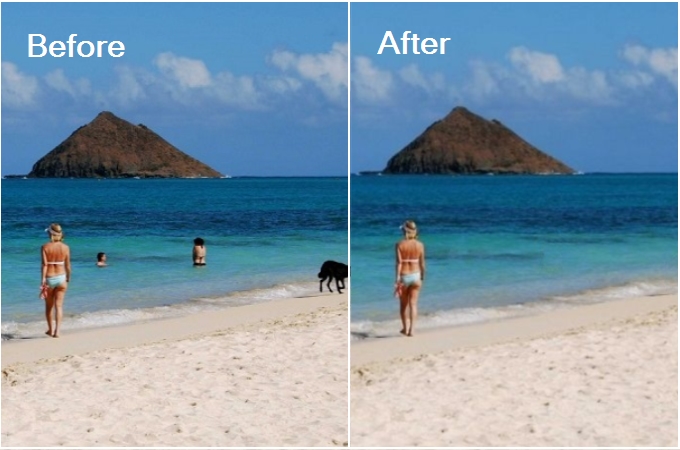
Seguro que alguna vez has hecho una fotografía que te gusta, pero al revisarla aparece algo que estropea el resultado: una persona en el fondo, un cable, una papelera, una mancha o cualquier otro objeto que distrae.
Hace unos años eliminar estos elementos requería programas profesionales y conocimientos de edición. Actualmente, puedes eliminar muchos objetos de una fotografía directamente desde el móvil y utilizando herramientas gratuitas.
Sin embargo, no todos los objetos se pueden eliminar con la misma facilidad. El resultado dependerá principalmente del tamaño del objeto, del fondo que tenga detrás y de la herramienta que utilices.
En este artículo te explicamos cómo eliminar objetos de una foto paso a paso, qué métodos puedes utilizar y qué hacer cuando el resultado no queda bien.
1. Elige una herramienta para eliminar objetos
Lo primero que necesitas es un editor que tenga alguna función de eliminación de objetos.
Actualmente existen diferentes opciones.
Desde el móvil puedes utilizar aplicaciones como Snapseed, que incluye una herramienta de corrección para eliminar pequeños elementos.
También existen herramientas basadas en inteligencia artificial que analizan la zona que quieres eliminar e intentan reconstruir el fondo automáticamente.
Desde un ordenador puedes utilizar programas de edición que ofrecen herramientas similares.
No necesitas empezar con un programa profesional. Para eliminar objetos pequeños de fotografías normales, una aplicación sencilla puede ser suficiente.
2. Utiliza siempre la fotografía original
Antes de eliminar cualquier objeto, intenta trabajar con el archivo original.
Si utilizas una fotografía que ha sido enviada varias veces por WhatsApp, publicada en redes sociales o descargada de una plataforma, es posible que haya perdido calidad debido a la compresión.
Una fotografía con mayor resolución proporciona más información para realizar la edición.
Además, guarda una copia del original.
De esta manera tendrás:
Fotografía original → fotografía editada
Si el resultado no te convence, podrás volver a empezar sin perder la imagen original.
3. Identifica qué elementos realmente necesitas eliminar
No todo lo que aparece en una fotografía tiene que desaparecer.
Antes de utilizar la herramienta de eliminación, observa la imagen completa.
Pregúntate:
- ¿Este objeto realmente distrae?
- ¿Aporta algo a la fotografía?
- ¿Mejora la composición si lo elimino?
- ¿La fotografía seguirá pareciendo natural?
Por ejemplo, una persona pequeña que aparece accidentalmente al fondo puede distraer.
En cambio, eliminar un elemento que forma parte importante de la escena puede hacer que la fotografía pierda naturalidad.
El objetivo es mejorar la imagen, no modificarla sin necesidad.

4. Selecciona el objeto que quieres eliminar
Una vez abierta la fotografía en el editor, busca una herramienta que pueda aparecer con nombres como:
Eliminar, Borrar, Corrección, Clonar, Healing o Borrador mágico.
El nombre depende de la aplicación.
Después selecciona cuidadosamente el objeto.
En algunas aplicaciones simplemente tienes que pintar encima de la zona que quieres eliminar.
En otras puedes dibujar un círculo alrededor del objeto.
Intenta seleccionar únicamente el elemento que quieres eliminar.
Si seleccionas una zona demasiado grande, la aplicación tendrá que reconstruir una parte mayor de la fotografía y aumentarán las posibilidades de que el resultado sea extraño.
5. Identifica qué elementos realmente necesitas eliminar
Las herramientas de eliminación funcionan mejor cuando el objeto es pequeño.
Por ejemplo:
- Una mancha.
- Un cable.
- Una señal pequeña.
- Un objeto del suelo.
- Una persona que está lejos.
- Una pequeña imperfección.
Cuando el objeto ocupa una parte pequeña de la imagen, el programa tiene más información alrededor para reconstruir el fondo.
Si intentas eliminar un objeto enorme, como una persona que ocupa gran parte de la fotografía, probablemente necesitarás utilizar técnicas más avanzadas.
6. Utiliza la herramienta varias veces si es necesario
No intentes eliminar un objeto enorme de una sola vez.
Si la aplicación no consigue hacerlo correctamente, divide el trabajo en varias partes.
Por ejemplo, si quieres eliminar una persona del fondo, puedes seleccionar primero una parte, comprobar el resultado y después trabajar sobre otra zona.
Esto puede producir mejores resultados que seleccionar toda la persona de una sola vez.
Además, tendrás más control sobre el resultado final.
Después de cada modificación, amplía la imagen y revisa cuidadosamente la zona editada.
7. El fondo determina la dificultad
No todos los fondos son iguales.
Eliminar un objeto sobre un cielo uniforme suele ser bastante sencillo.
También puede ser relativamente fácil hacerlo sobre una pared lisa, arena o una superficie con pocos detalles.
El problema aparece cuando detrás del objeto existen elementos complejos.
Por ejemplo:
- Personas.
- Edificios.
- Árboles.
- Texto.
- Barandillas.
- Objetos con líneas rectas.
- Patrones.
En estos casos, la aplicación tiene que reconstruir una zona mucho más complicada.
Por eso, si el resultado no queda bien, puede ser necesario utilizar una herramienta más avanzada.
8. Cuidado con las líneas y objetos rectos
Las líneas rectas son uno de los elementos más difíciles de reconstruir correctamente.
Por ejemplo, imagina que quieres eliminar una persona que está delante de una barandilla.
Al borrar la persona, el editor tiene que reconstruir la barandilla manteniendo su dirección.
Si no lo hace correctamente, puede aparecer una línea deformada o interrumpida.
Lo mismo puede ocurrir con:
- Bordes de edificios.
- Cables.
- Mesas.
- Vallas.
- Azulejos.
- Marcos.
- Líneas del suelo.
Cuando el fondo contiene este tipo de elementos, revisa siempre la fotografía después de eliminar el objeto.
9. Prueba las herramientas de inteligencia artificial
Las herramientas de inteligencia artificial han facilitado mucho la eliminación de objetos.
En lugar de simplemente copiar una zona cercana, analizan el contenido de la fotografía e intentan generar un fondo que encaje con el resto de la imagen.
Esto puede resultar especialmente útil para eliminar objetos relativamente grandes.
El proceso normalmente consiste en:
- Subir la fotografía.
- Seleccionar el objeto.
- Indicar que quieres eliminarlo.
- Esperar a que la herramienta genere el resultado.
- Revisar la imagen.
- Repetir el proceso si es necesario.
El resultado puede ser sorprendentemente bueno, pero no siempre es perfecto.
La IA puede inventar detalles o modificar ligeramente elementos cercanos.
Por eso, nunca des por hecho que el resultado es correcto simplemente porque a primera vista parece bueno.
10. Comprueba la fotografía ampliada
Una de las cosas más importantes después de eliminar un objeto es ampliar la fotografía.
A tamaño normal, algunos errores pueden pasar desapercibidos.
Cuando haces zoom puedes encontrar:
- Texturas repetidas.
- Líneas deformadas.
- Sombras extrañas.
- Personas parcialmente modificadas.
- Objetos duplicados.
- Zonas borrosas.
Si encuentras un problema, vuelve a editar esa zona.
En ocasiones es mejor realizar una segunda corrección pequeña que intentar eliminar todo el objeto nuevamente.
11. Utiliza la herramienta de clonado cuando sea necesario
Si el borrador automático no funciona correctamente, puedes utilizar una herramienta de clonado.
Esta herramienta permite copiar una parte de la fotografía y utilizarla para cubrir otra zona.
Por ejemplo, si tienes una pequeña mancha sobre una pared, puedes copiar una zona limpia de la misma pared y utilizarla para cubrirla.
Funciona especialmente bien cuando el fondo es uniforme.
La clave está en elegir correctamente la zona de origen.
Si copias una textura que no coincide con el resto del fondo, la modificación puede resultar evidente.
12. No elimines objetos de forma exagerada
Eliminar elementos puede mejorar una fotografía, pero también puede cambiar completamente su significado.
Esto es especialmente importante cuando utilizas herramientas de inteligencia artificial.
Una aplicación puede eliminar una persona, reconstruir el fondo y hacer que parezca que nunca estuvo allí.
En fotografías personales esto puede ser perfectamente válido si simplemente quieres mejorar la composición.
Pero si la fotografía documenta un acontecimiento, una noticia, un trabajo o una situación real, debes tener cuidado con modificar elementos importantes.
Una cosa es eliminar una pequeña mancha y otra muy diferente cambiar el contenido de la escena.
¿Cómo eliminar una persona del fondo de una foto?
Eliminar una persona pequeña del fondo suele ser bastante sencillo.
Selecciona la persona utilizando la herramienta de eliminación y deja que la aplicación reconstruya la zona.
Si el resultado no es correcto, prueba a seleccionar la persona en partes.
Por ejemplo:
Cabeza → cuerpo → piernas
Después revisa el fondo.
Si la persona está delante de elementos complejos, puede ser necesario realizar varias correcciones pequeñas.
También puedes probar una herramienta de inteligencia artificial si el borrador tradicional no consigue reconstruir correctamente la escena.
¿Cómo eliminar cables de una fotografía?
Los cables pueden resultar más complicados que otros objetos porque normalmente son líneas largas y finas.
Si el fondo es uniforme, como un cielo, suelen ser fáciles de eliminar.
Selecciona el cable siguiendo su recorrido y revisa después la zona.
Si el cable cruza edificios, árboles u otros elementos complejos, probablemente tendrás que realizar varias selecciones pequeñas.
No intentes necesariamente eliminar todo el cable de una sola vez.
¿Cómo eliminar una mancha de una fotografía?
Las manchas pequeñas suelen ser uno de los casos más fáciles.
Utiliza una herramienta de corrección o eliminación y selecciona únicamente la zona afectada.
La aplicación utilizará información de las zonas cercanas para reconstruirla.
Después amplía la imagen y comprueba que no haya quedado una textura diferente.
Para pequeñas imperfecciones, normalmente no necesitas herramientas avanzadas.
¿Qué hacer si el resultado queda mal?
No te preocupes si la primera eliminación no sale perfecta.
Hay varias cosas que puedes probar.
Primero, reduce el tamaño de la selección.
Después intenta eliminar el objeto en varias partes.
También puedes cambiar el método de edición y utilizar una herramienta de clonado.
Si estás utilizando una aplicación con inteligencia artificial, prueba a seleccionar el objeto de una manera ligeramente diferente.
En algunos casos, una selección demasiado grande puede ser el motivo por el que el resultado parece artificial.
¿Cuál es la mejor herramienta gratuita?
Depende de lo que quieras eliminar.
Para pequeñas imperfecciones desde el móvil, Snapseed puede ser suficiente.
Para eliminaciones más complejas, las herramientas basadas en inteligencia artificial pueden ofrecer mejores resultados.
Si trabajas desde un ordenador, puedes utilizar programas de edición con herramientas de clonado y corrección.
No necesitas empezar pagando por un programa profesional.
Prueba primero con una herramienta gratuita y comprueba si satisface tus necesidades.
Errores que debes evitar
Al eliminar objetos de una fotografía, intenta evitar estos errores:
- Seleccionar una zona demasiado grande.
- Intentar eliminar objetos complejos de una sola vez.
- No revisar la fotografía ampliada.
- Utilizar demasiada inteligencia artificial.
- No conservar el archivo original.
- Intentar reconstruir zonas muy complejas con una herramienta básica.
- No comprobar si las líneas y texturas mantienen continuidad.
El objetivo es que la eliminación sea lo menos visible posible.
Si alguien mira la fotografía y no puede detectar fácilmente que has eliminado algo, significa que el trabajo está bien realizado.
Conclusión
Eliminar objetos de una foto es mucho más fácil actualmente gracias a las herramientas gratuitas de edición y a la inteligencia artificial.
Para objetos pequeños, una aplicación sencilla puede ser suficiente. Si necesitas eliminar elementos más grandes o situados sobre fondos complejos, las herramientas de IA pueden ayudarte a conseguir mejores resultados.
La clave está en seleccionar correctamente el objeto, trabajar por partes cuando sea necesario y revisar siempre la fotografía ampliada.
También debes conservar la imagen original y evitar modificar más elementos de los necesarios.
Recuerda que ninguna herramienta puede garantizar un resultado perfecto. Cuanto más complejo sea el fondo, más difícil será reconstruirlo de forma natural.
Pero para eliminar una persona del fondo, un cable, una mancha o un objeto que distrae, las herramientas actuales permiten conseguir resultados muy buenos sin necesidad de pagar por un programa profesional.
Con una buena selección y un poco de práctica, puedes mejorar considerablemente tus fotografías directamente desde el móvil.
Acerca del autor