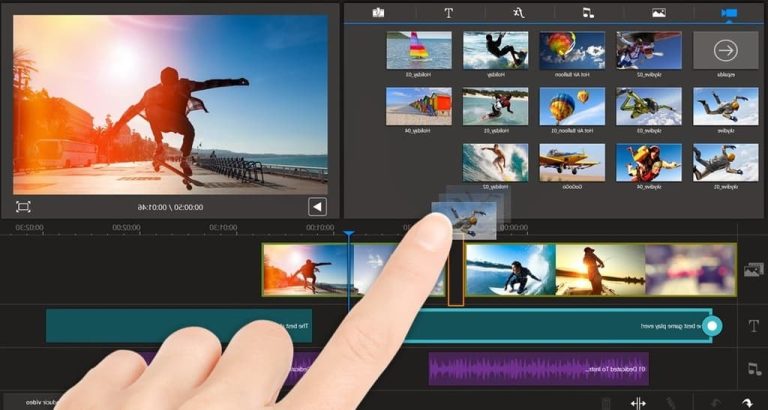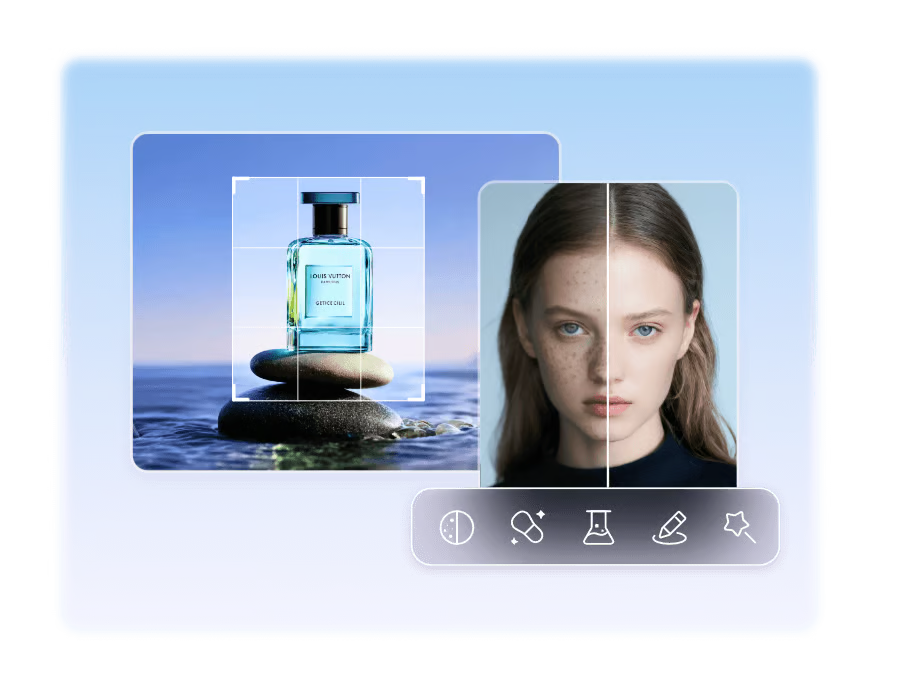
Editar fotografías no significa tener que pagar una suscripción mensual ni utilizar programas complicados. Actualmente existen herramientas gratuitas que permiten mejorar la iluminación, corregir colores, eliminar pequeños elementos, recortar imágenes y prepararlas para redes sociales desde un móvil u ordenador.
Esto es especialmente útil si haces fotografías para Instagram, TikTok, una página web, trabajos de clase o simplemente quieres mejorar tus recuerdos.
El problema es que muchas personas descargan una aplicación de edición y empiezan a aplicar filtros sin saber qué están modificando. El resultado suele ser una fotografía con colores demasiado fuertes, exceso de contraste o una apariencia poco natural.
La mejor forma de editar gratis es aprender a realizar pequeñas correcciones que mejoren la fotografía sin destruir su aspecto original.
1. Elige un editor gratuito adecuado
No necesitas utilizar el programa más avanzado para conseguir buenos resultados.
Si quieres editar desde el móvil, puedes utilizar el propio editor de la galería o aplicaciones como Snapseed, que ofrece numerosas herramientas de edición.
Desde un ordenador, GIMP es una alternativa gratuita con funciones mucho más avanzadas. También puedes utilizar Photopea directamente desde el navegador si no quieres instalar ningún programa.
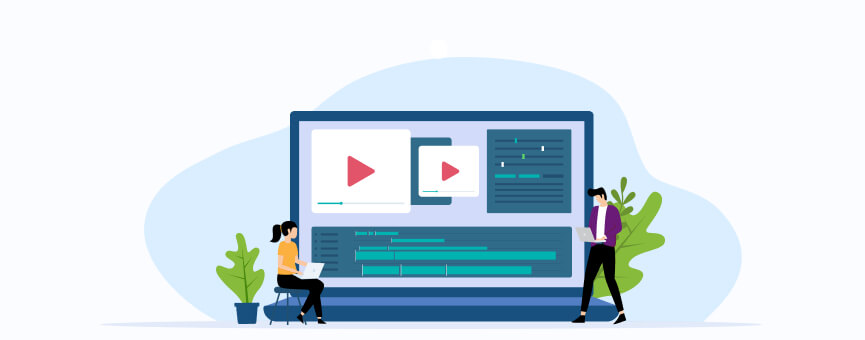
Otra opción es Canva, especialmente útil cuando quieres añadir texto, crear publicaciones para redes sociales o preparar imágenes con diferentes formatos.
La elección depende de lo que necesites:
- Edición sencilla desde el móvil: editor del teléfono o Snapseed.
- Edición avanzada en ordenador: GIMP.
- Sin instalar programas: Photopea.
- Diseños para redes sociales: Canva.
Para empezar, no necesitas aprender a utilizar todos ellos. Elige uno y aprende primero sus herramientas básicas.
2. Conserva siempre la fotografía original
Antes de editar una fotografía, guarda una copia del archivo original.
Esto es importante porque puedes realizar cambios que posteriormente no te gusten.
Si conservas el original, siempre podrás volver a empezar.
Una buena organización sería tener:
Original → fotografía editada → versión para publicar
También es recomendable editar la fotografía con la mayor calidad disponible.
Si tienes una fotografía original de varios megabytes, no es buena idea empezar a editar una captura de pantalla de esa fotografía. Cuanta más información tenga el archivo original, más posibilidades tendrás de trabajar con ella.
3. Empieza por recortar y enderezar
Antes de modificar colores o iluminación, revisa la composición.
Una fotografía puede mejorar muchísimo simplemente eliminando espacio innecesario.
Utiliza el recorte para:
- Quitar zonas que distraen.
- Centrar mejor el sujeto.
- Cambiar el formato.
- Eliminar partes innecesarias.
- Preparar la imagen para redes sociales.
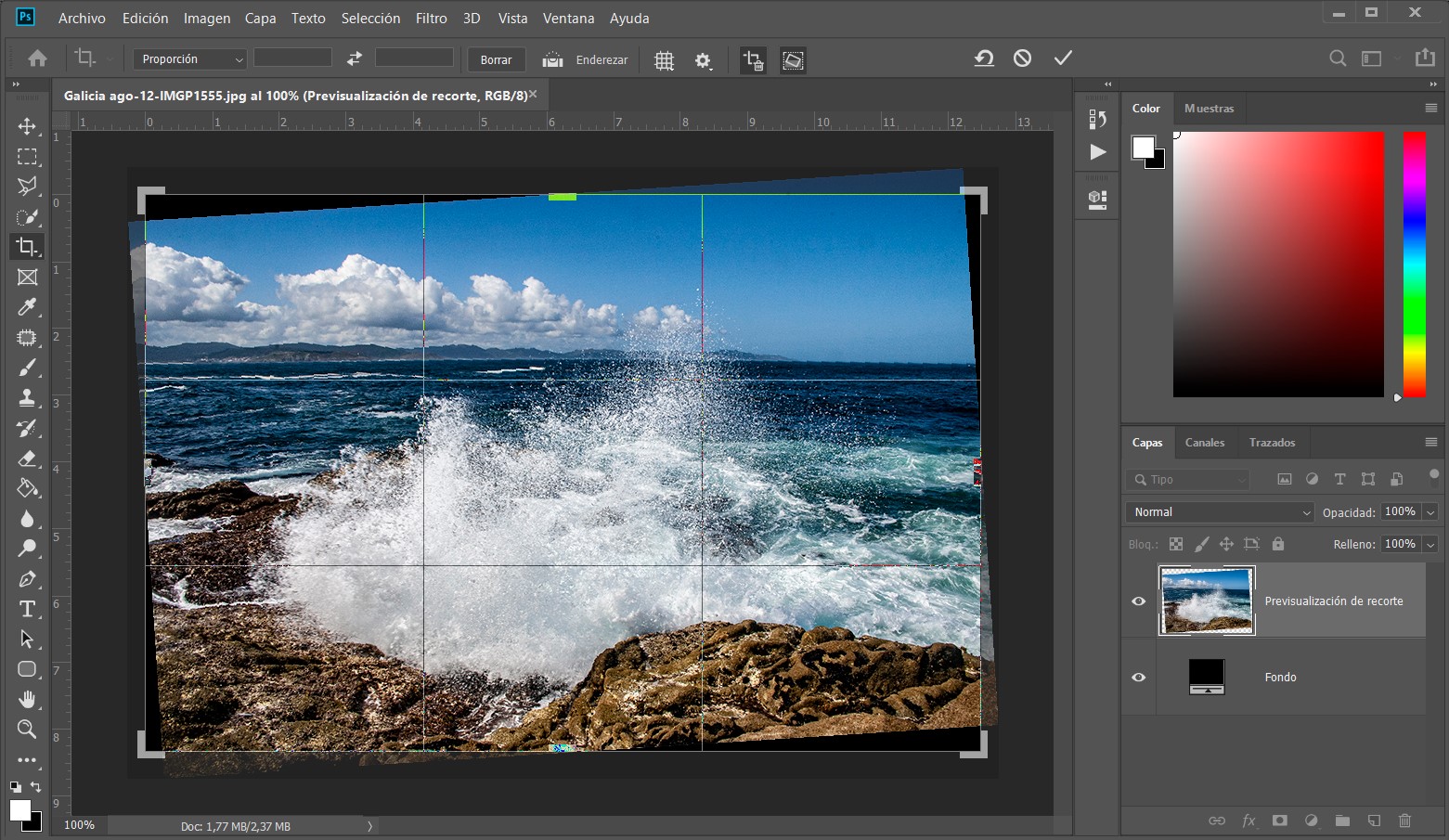
También puedes utilizar la herramienta para enderezar.
Un horizonte ligeramente inclinado puede hacer que una fotografía parezca descuidada, especialmente cuando aparece el mar, un edificio o una línea recta.
No tengas miedo de recortar, pero intenta mantener suficiente resolución para el uso que vas a darle posteriormente.
4. Corrige la iluminación
Después del encuadre, la iluminación debería ser una de tus primeras prioridades.
Busca los controles de exposición, brillo o luminosidad, dependiendo del programa que utilices.
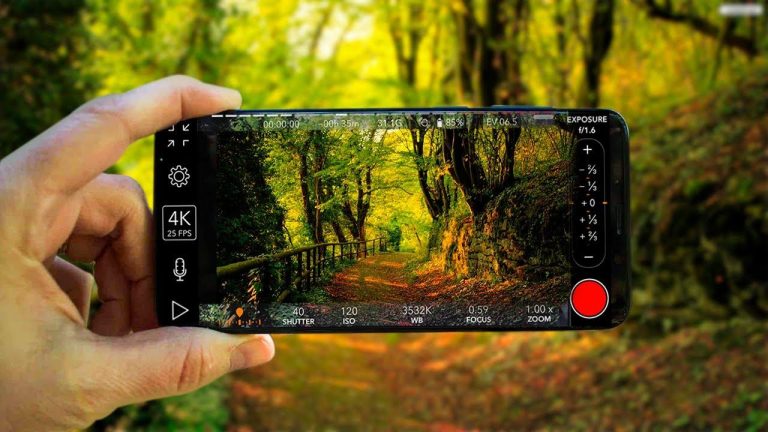
Si la fotografía está demasiado oscura, aumenta ligeramente la exposición.
Si está demasiado clara, redúcela.
Haz pequeños cambios y compara constantemente con la imagen original.
Una fotografía demasiado clara puede perder información en las zonas blancas. Una fotografía demasiado oscura puede mostrar mucho ruido cuando intentas aclararla.
Por eso, no intentes solucionar una fotografía aumentando o reduciendo el brillo al máximo.
La idea es conseguir una iluminación equilibrada.
5. Aprende a utilizar las sombras y las altas luces
Estos dos controles pueden ser mucho más útiles que simplemente modificar el brillo.
Las altas luces permiten controlar las partes más luminosas de la fotografía.
Por ejemplo, si has fotografiado un paisaje y el cielo aparece demasiado blanco, puedes reducir las altas luces para intentar recuperar parte del detalle.
Las sombras permiten trabajar con las zonas oscuras.
Si una persona aparece demasiado oscura, aumentar ligeramente las sombras puede ayudar a recuperar información.
No obstante, evita llevar estos ajustes al extremo.
Si aclaras demasiado las sombras, la fotografía puede perder profundidad y parecer gris.
6. Ajusta el contraste
El contraste controla la diferencia entre las zonas claras y oscuras.
Una fotografía con poco contraste puede parecer apagada y sin fuerza.
Aumentarlo ligeramente puede hacer que la imagen tenga más profundidad.
Pero demasiado contraste puede eliminar detalles.
Por ejemplo, las zonas negras pueden terminar completamente oscuras y las zonas claras pueden quedar demasiado blancas.
La mejor opción suele ser realizar un ajuste moderado.
Si no sabes qué valor utilizar, empieza con un cambio pequeño y observa cómo afecta a la fotografía.
7. Corrige los colores
Una fotografía puede tener una iluminación correcta y aun así presentar colores extraños.
Esto puede ocurrir especialmente cuando se fotografía bajo determinadas luces artificiales.
El balance de blancos permite corregir este problema.
Si una fotografía tiene un tono excesivamente amarillo, puedes hacerla más fría.
Si tiene un tono demasiado azulado, puedes hacerla más cálida.
También puedes modificar la saturación para controlar la intensidad de los colores.
Pero cuidado: más color no significa necesariamente una fotografía mejor.
Una saturación demasiado elevada puede hacer que la piel parezca naranja, que la vegetación sea excesivamente verde o que el cielo tenga un azul poco realista.
Busca siempre un resultado natural, salvo que estés buscando deliberadamente un estilo concreto.
8. Utiliza la nitidez con moderación
La herramienta de nitidez puede hacer que una fotografía parezca más definida.
Es útil para mejorar ligeramente algunos detalles, pero no puede solucionar una fotografía que esté completamente desenfocada.
Si aumentas demasiado la nitidez pueden aparecer:
- Bordes artificiales.
- Ruido.
- Halos alrededor de los objetos.
- Una apariencia poco natural.
Por eso, utiliza este ajuste de forma moderada.
Si una fotografía ya es bastante nítida, probablemente no necesite demasiada modificación.
9. Elimina pequeños objetos que distraen
Algunos editores incluyen herramientas para eliminar objetos o imperfecciones.
Puedes utilizarlas para quitar elementos pequeños como:
- Una mancha.
- Un cable.
- Una persona al fondo.
- Un objeto pequeño.
- Una marca que distrae.
Estas herramientas funcionan especialmente bien cuando el objeto que quieres eliminar es pequeño y el fondo es relativamente uniforme.
No esperes resultados perfectos cuando intentas eliminar un objeto enorme situado delante de elementos complejos.
Después de utilizar esta función, amplía la fotografía y revisa la zona modificada.
A veces pueden aparecer deformaciones que a simple vista no se ven.
10. No abuses de los filtros
Los filtros son una forma rápida de cambiar el aspecto de una fotografía.
El problema es que pueden hacer que una imagen pierda rápidamente su aspecto natural.
Si utilizas un filtro, prueba a reducir su intensidad.
Por ejemplo, en lugar de aplicar un filtro al máximo, puedes utilizarlo con una intensidad mucho menor para conseguir únicamente un pequeño cambio de estilo.
También puedes utilizar el filtro como punto de partida y después corregir manualmente la exposición y los colores.
Esto te permitirá conseguir un resultado más personalizado.
11. Prepara la fotografía para donde vas a utilizarla
No todas las fotografías necesitan tener exactamente el mismo tamaño.
Una imagen destinada a Instagram puede necesitar un formato diferente a una fotografía que vas a imprimir o utilizar en una página web.
Antes de exportarla, piensa dónde vas a utilizarla.
Si la imagen es para redes sociales, comprueba las dimensiones recomendadas por la plataforma en ese momento.
Si es para imprimir, necesitarás prestar más atención a la resolución y al tamaño físico.
No reduzcas innecesariamente una fotografía de alta calidad si todavía vas a necesitarla para otros usos.
Una buena práctica es conservar siempre una copia de alta calidad y crear después una versión específica para cada plataforma.
12. Comprueba el resultado antes de guardarlo
Cuando termines, compara la fotografía editada con la original.
Este paso es más importante de lo que parece.
Después de estar varios minutos editando una fotografía, puedes acostumbrarte a los cambios y pensar que el resultado es normal cuando realmente has exagerado algunos ajustes.
Pregúntate:
- ¿Los colores siguen pareciendo naturales?
- ¿La fotografía está demasiado clara?
- ¿He aumentado demasiado el contraste?
- ¿La piel mantiene un aspecto natural?
- ¿He aplicado demasiada nitidez?
- ¿La edición realmente mejora la fotografía?
Si la respuesta es negativa, vuelve atrás y reduce los ajustes.
Una buena edición muchas veces es aquella que apenas se nota.
¿Cuál es el mejor programa gratuito para editar fotografías?
No existe una única respuesta porque depende de lo que quieras hacer.
Para editar rápidamente desde el móvil, Snapseed es una de las opciones más interesantes.
Para trabajar desde un ordenador y realizar ediciones más avanzadas, GIMP ofrece muchas posibilidades sin necesidad de pagar.
Si no quieres instalar nada, Photopea puede ser una opción práctica desde el navegador.
Y si tu objetivo principal es crear publicaciones, diseños, miniaturas o imágenes con texto, Canva puede resultar más sencillo.
Lo importante no es utilizar el programa más completo, sino elegir uno que puedas manejar correctamente.
¿Se puede editar una fotografía profesionalmente sin pagar?
Sí, especialmente si hablamos de edición para redes sociales, páginas web, trabajos, fotografías personales o pequeños proyectos.
Las herramientas gratuitas actuales permiten realizar muchas tareas que hace años requerían programas profesionales de pago.
Puedes corregir iluminación, colores y composición, eliminar pequeños objetos, cambiar el tamaño y preparar fotografías para diferentes plataformas.
Sin embargo, algunas funciones avanzadas pueden estar limitadas o requerir programas especializados.
Para empezar, esto no debería preocuparte.
Aprender a utilizar correctamente las herramientas básicas tendrá mucho más impacto que pagar por un programa que todavía no sabes utilizar.
Errores que debes evitar al editar
Uno de los mayores errores es pensar que una fotografía mejor editada es aquella que tiene más cambios.
No es así.
Evita especialmente:
- Saturar demasiado los colores.
- Aumentar demasiado la nitidez.
- Subir excesivamente el contraste.
- Utilizar filtros demasiado fuertes.
- Aclarar demasiado las sombras.
- Guardar repetidamente una fotografía comprimida.
- Editar sin conservar el archivo original.
También es importante no intentar solucionar mediante edición un problema que debería haberse evitado durante la fotografía.
Una imagen desenfocada, completamente quemada o extremadamente oscura puede ser muy difícil de recuperar.
Conclusión
Editar fotografías gratis es perfectamente posible y no necesitas tener conocimientos profesionales para conseguir buenos resultados.
Lo más importante es seguir un orden: primero corrige el encuadre, después la iluminación, las sombras, las altas luces, el contraste y finalmente los colores y la nitidez.
Las herramientas gratuitas como Snapseed, GIMP, Photopea o Canva permiten cubrir las necesidades de la mayoría de usuarios.
Pero recuerda que editar no significa modificar una fotografía todo lo posible. El objetivo debería ser corregir los problemas de la imagen y mejorar aquello que quieres destacar manteniendo un resultado natural.
Antes de empezar, conserva siempre la fotografía original y trabaja sobre una copia. Después de terminar, compara ambas versiones y comprueba que la edición realmente aporta algo.
Y, sobre todo, no pienses que necesitas pagar para empezar a editar fotografías. Con las herramientas gratuitas disponibles actualmente puedes aprender, practicar y conseguir resultados de muy buena calidad sin gastar dinero.
Acerca del autor