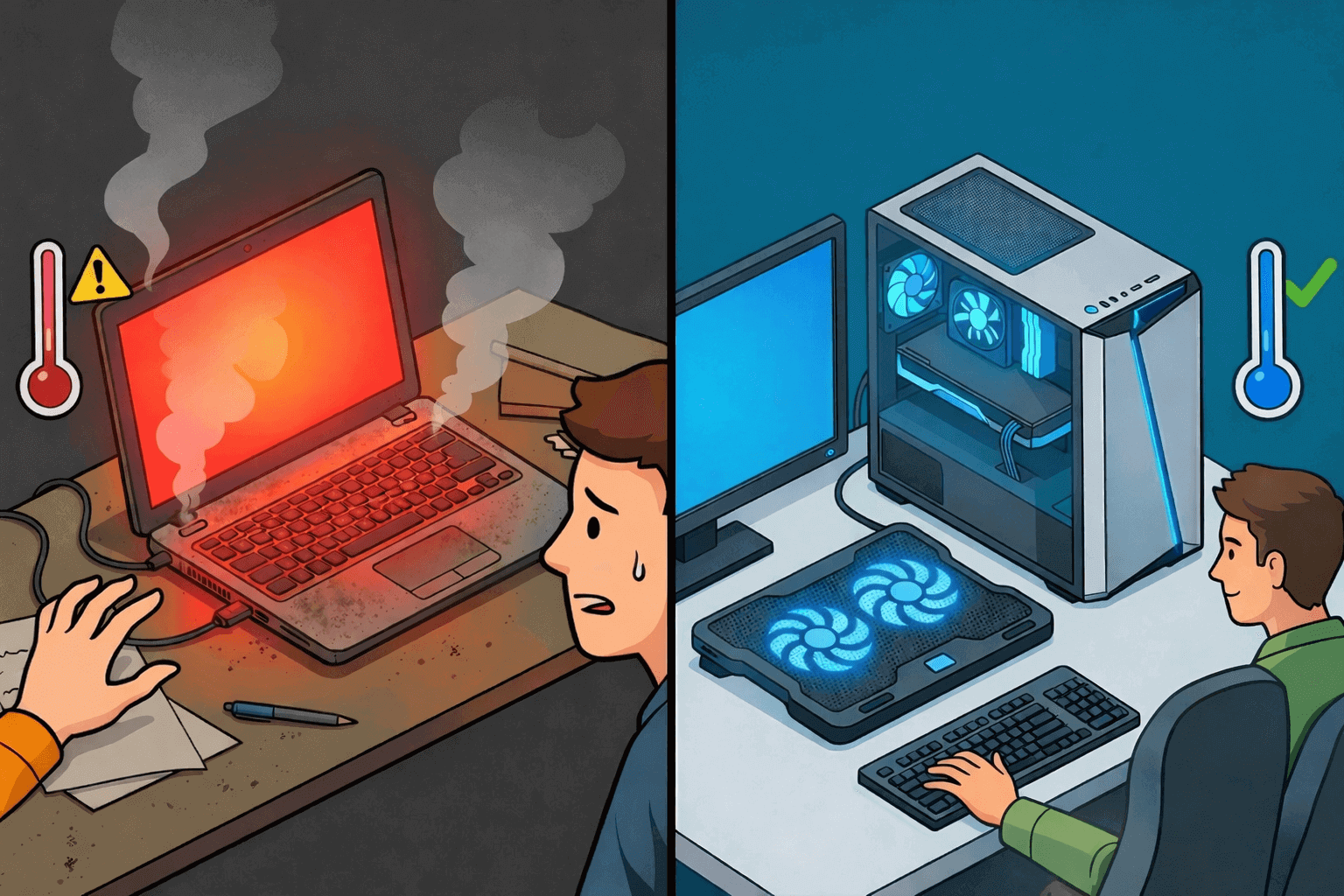
Cuando juegas durante varias horas, es normal que los componentes del ordenador aumenten de temperatura. La tarjeta gráfica y el procesador tienen que trabajar intensamente para generar los gráficos y ejecutar el juego, por lo que producen calor.
El problema aparece cuando las temperaturas son demasiado altas o se mantienen elevadas durante mucho tiempo. En estas situaciones pueden aparecer bajadas de rendimiento, tirones, apagados inesperados, ventiladores funcionando al máximo e incluso daños en los componentes a largo plazo.
Afortunadamente, muchas veces no es necesario gastar mucho dinero para mejorar las temperaturas. Una buena limpieza, una correcta circulación del aire y algunos ajustes pueden marcar una diferencia importante.
En este artículo encontrarás las principales formas de evitar que tu PC se caliente demasiado mientras juegas y cómo saber cuándo la temperatura puede ser un problema.
1. Comprueba primero las temperaturas
Antes de intentar solucionar un problema, necesitas saber si realmente existe.
Que el PC esté caliente al tocarlo no significa necesariamente que tenga una temperatura peligrosa. Los componentes internos pueden alcanzar temperaturas bastante superiores a las que notas en la carcasa.
Durante una partida puedes comprobar la temperatura del procesador y de la tarjeta gráfica utilizando herramientas de monitorización compatibles con tu hardware.
Como referencia general, las temperaturas dependen mucho del modelo concreto, pero en gaming es habitual que tanto la CPU como la GPU alcancen temperaturas elevadas.
Lo importante es prestar atención a valores anormalmente altos, aumentos repentinos o situaciones en las que el rendimiento empieza a disminuir cuando el equipo lleva un tiempo jugando.
Si el ordenador funciona correctamente, mantiene un rendimiento estable y las temperaturas están dentro de los límites recomendados por el fabricante, no tienes que intentar conseguir temperaturas extremadamente bajas.
El objetivo no es que el PC esté frío, sino que funcione dentro de unos valores seguros y estables.
2. Limpia el polvo del PC
Uno de los problemas más habituales en los ordenadores que llevan mucho tiempo sin mantenimiento es la acumulación de polvo.
El polvo puede acumularse en:
- Ventiladores.
- Filtros.
- Disipadores.
- Rejillas.
- Tarjeta gráfica.
- Fuente de alimentación.
- Entradas y salidas de aire.
Cuando estas zonas están obstruidas, el aire circula peor y el sistema de refrigeración pierde eficacia.
Por eso, una limpieza periódica puede mejorar bastante las temperaturas.
Antes de limpiar el ordenador, apágalo completamente y desconéctalo de la corriente. Utiliza métodos adecuados para retirar el polvo y evita dañar los componentes.
También es importante prestar atención a los filtros antipolvo de la caja. Si están completamente cubiertos de suciedad, el aire tendrá muchas dificultades para entrar.
3. No bloquees las entradas de aire
La ubicación del ordenador puede afectar mucho a su temperatura.
Si tienes el PC dentro de un espacio cerrado, pegado a una pared o rodeado de objetos, puede tener dificultades para expulsar el aire caliente.
Esto es especialmente importante en ordenadores de sobremesa.
Deja suficiente espacio alrededor de las zonas de ventilación y evita colocar objetos delante de las entradas o salidas de aire.
Si utilizas un portátil gaming, tampoco deberías jugar colocándolo sobre una cama, sofá o superficie blanda. Estas superficies pueden bloquear las rejillas de ventilación.
Una mesa o superficie dura permite una mejor circulación del aire.
4. Mejora la ventilación de la caja
Una buena caja no solo sirve para colocar los componentes. También debe permitir que el aire circule correctamente.
Normalmente, los ventiladores delanteros introducen aire fresco y los traseros o superiores ayudan a expulsar el aire caliente.
Una configuración equilibrada puede mejorar bastante las temperaturas.
No necesitas llenar la caja de ventiladores. Lo importante es que exista un flujo de aire lógico.
Si tienes muchos ventiladores mal colocados, puedes incluso generar turbulencias innecesarias.
Comprueba también que todos los ventiladores estén funcionando correctamente.
Si uno no gira, hace ruidos extraños o funciona de manera intermitente, puede ser una señal de que necesita mantenimiento o sustitución.
5. Revisa el disipador del procesador
El procesador genera bastante calor cuando juegas, especialmente en juegos que utilizan mucho la CPU.
Para mantenerlo a una temperatura adecuada necesita un disipador correctamente instalado.
Si el disipador no está bien colocado, puede existir un contacto deficiente entre la superficie del procesador y el sistema de refrigeración.
Esto puede provocar temperaturas demasiado altas.
Si tienes conocimientos para desmontar y montar el disipador, puedes comprobar su instalación.
Si no estás seguro de cómo hacerlo, es mejor no desmontarlo sin saber exactamente qué estás haciendo. Una instalación incorrecta puede empeorar el problema.
También debes asegurarte de que el ventilador del disipador funciona correctamente y que no está bloqueado por polvo.
6. Cambia la pasta térmica cuando sea necesario
La pasta térmica ayuda a transferir el calor desde el procesador hasta el disipador.
Con el paso del tiempo puede perder parte de sus propiedades, aunque no es necesario cambiarla constantemente.
Si el PC tiene varios años, nunca se ha realizado mantenimiento y las temperaturas han aumentado considerablemente, puede ser una de las cosas que conviene revisar.
También puede ser necesario sustituirla si se ha desmontado el disipador y se ha roto el contacto existente entre ambas superficies.
Utiliza una pasta térmica adecuada y aplica una cantidad correcta.
No necesitas poner una gran cantidad. Más pasta no significa automáticamente mejor refrigeración.
Si nunca has realizado este proceso, infórmate primero o recurre a un técnico para evitar problemas durante el montaje.
7. Reduce la carga gráfica si la GPU se calienta demasiado
La tarjeta gráfica puede alcanzar temperaturas elevadas cuando ejecutas juegos exigentes.
Una forma sencilla de reducir su temperatura es disminuir la carga que tiene que procesar.
Puedes reducir algunas opciones gráficas como:
- Resolución.
- Sombras.
- Reflejos.
- Iluminación.
- Efectos visuales.
- Distancia de dibujado.
- Calidad de texturas.
También puedes limitar los FPS.
Por ejemplo, si tu tarjeta gráfica genera 200 FPS pero tu monitor funciona a 144 Hz, limitar los FPS puede reducir el trabajo que realiza la GPU en determinadas situaciones.
Esto puede reducir el consumo energético y la cantidad de calor generado.
No siempre necesitas utilizar toda la potencia disponible de la tarjeta gráfica.
8. Utiliza una configuración de FPS adecuada
Los FPS no solo afectan a la fluidez del juego. También pueden influir en el consumo y las temperaturas.
Si dejas que un juego genere todos los FPS posibles sin ningún límite, la tarjeta gráfica puede trabajar al máximo incluso cuando no es necesario.
Puedes establecer un límite de FPS desde el propio juego o mediante las herramientas compatibles con tu tarjeta gráfica.
Por ejemplo, si utilizas un monitor de 144 Hz, puede ser razonable establecer un límite cercano a esa frecuencia, dependiendo del juego y de la tecnología de sincronización que utilices.
Esto puede ayudar a evitar que la GPU trabaje constantemente al máximo.
Además, puede reducir el consumo eléctrico y el ruido de los ventiladores.
9. Controla la velocidad de los ventiladores
Los ventiladores pueden configurarse para aumentar su velocidad cuando los componentes alcanzan determinadas temperaturas.
La mayoría de placas base y tarjetas gráficas permiten gestionar diferentes curvas de ventilación mediante su software correspondiente.
Una curva más agresiva puede mantener las temperaturas más bajas, aunque tendrá una consecuencia: más ruido.
Por eso conviene encontrar un equilibrio.
No necesitas que los ventiladores funcionen al máximo todo el tiempo.
Una configuración adecuada puede mantener temperaturas razonables durante el juego y reducir la velocidad cuando el equipo está realizando tareas ligeras.
Si un ventilador empieza a hacer ruidos extraños, vibra o no alcanza la velocidad esperada, puede estar deteriorado.
10. Undervolting: una opción avanzada para reducir temperaturas
Si tienes experiencia configurando hardware, puedes plantearte realizar undervolting.
Esta técnica consiste, de forma simplificada, en reducir el voltaje utilizado por un componente para intentar disminuir su consumo y temperatura manteniendo un rendimiento similar.
Puede utilizarse especialmente en determinadas tarjetas gráficas y procesadores.
Sin embargo, no es necesario para todos los usuarios.
Una configuración incorrecta puede provocar inestabilidad, cierres de juegos o errores del sistema.
Si nunca has realizado este tipo de ajustes, es mejor empezar por las soluciones básicas: limpieza, ventilación, límites de FPS y configuración gráfica.
El undervolting debe considerarse una opción avanzada, no una solución obligatoria.
11. Vigila las temperaturas del portátil gaming
Los portátiles gaming requieren especial atención porque tienen mucho menos espacio interno que un PC de sobremesa.
Es normal que sus componentes alcancen temperaturas elevadas durante sesiones intensas, pero puedes tomar algunas medidas para mejorar la refrigeración.
Utiliza el portátil sobre una superficie dura y plana.
No bloquees las rejillas inferiores.
Mantén limpias las entradas y salidas de aire.
También puedes utilizar una base refrigeradora si realmente necesitas mejorar la entrada de aire, aunque sus resultados pueden variar dependiendo del diseño del portátil.
Si el equipo tiene varios años y las temperaturas han aumentado considerablemente, puede necesitar una limpieza interna y mantenimiento.
12. Si sigue calentándose, busca la causa antes de comprar nada
Si después de limpiar el PC, mejorar la ventilación y revisar la configuración las temperaturas siguen siendo demasiado altas, no empieces directamente a comprar componentes.
Primero intenta descubrir qué está provocando el problema.
Puede existir un ventilador averiado, un disipador mal instalado, una mala circulación de aire o un componente que está trabajando por encima de lo habitual.
También es posible que el sistema de refrigeración simplemente no sea suficiente para el procesador que utilizas.
En ese caso puede ser necesario instalar un disipador mejor o mejorar la ventilación de la caja.
Pero la decisión debería tomarse después de identificar el problema.
Comprar diez ventiladores no solucionará necesariamente una mala instalación del disipador, igual que cambiar la pasta térmica no solucionará una caja con una circulación de aire muy deficiente.
¿Cómo saber si tu PC se está calentando demasiado?
No existe una temperatura universal que indique que cualquier procesador o tarjeta gráfica está demasiado caliente.
Cada componente tiene sus propios límites y características.
Por eso, lo mejor es consultar las especificaciones del fabricante de tu CPU o GPU.
También debes prestar atención a síntomas como:
- Pérdida repentina de rendimiento.
- Bajadas de FPS después de jugar durante un rato.
- Ventiladores funcionando constantemente al máximo.
- Apagados inesperados.
- Reinicios.
- Errores o cierres de juegos.
- Temperaturas que se mantienen cerca de los límites especificados.
Si aparecen estos síntomas junto con temperaturas elevadas, conviene investigar el sistema de refrigeración.
Conclusión
Evitar que un PC se caliente demasiado mientras juegas no significa necesariamente comprar un sistema de refrigeración caro.
Muchas veces, los problemas se pueden solucionar con medidas sencillas: limpiar el polvo, mejorar la circulación del aire, colocar correctamente el equipo, revisar los ventiladores y ajustar la configuración gráfica.
También puede ser útil limitar los FPS para evitar que la tarjeta gráfica trabaje constantemente al máximo cuando no es necesario.
Si el ordenador tiene varios años, conviene revisar el estado del disipador y de la pasta térmica. En equipos más avanzados también existen técnicas como el undervolting, aunque requieren más conocimientos.
Lo más importante es no obsesionarse con conseguir temperaturas extremadamente bajas. Cada procesador y tarjeta gráfica tiene sus propios límites de funcionamiento.
Un PC gaming bien ventilado, limpio y correctamente configurado puede mantener un buen rendimiento durante muchas horas sin necesidad de gastar una fortuna en refrigeración.
Si notas que tu ordenador empieza a perder rendimiento, apagarse o hacer mucho más ruido mientras juegas, no ignores el problema. Una revisión a tiempo puede evitar que una pequeña incidencia termine convirtiéndose en una avería más seria.
Acerca del autor