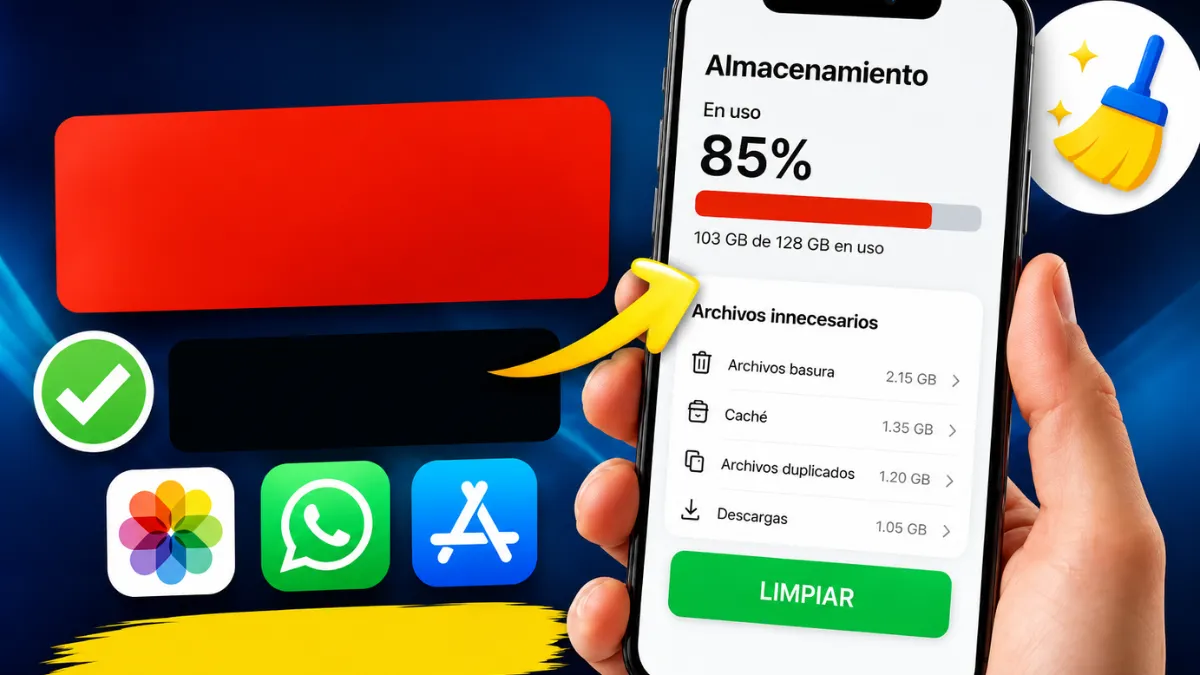
Quedarse sin espacio de almacenamiento en el móvil es uno de esos problemas que aparecen justo cuando menos lo necesitas. Intentas hacer una fotografía y aparece el temido aviso de «almacenamiento lleno». Quieres instalar una aplicación, descargar un archivo o grabar un vídeo y el teléfono vuelve a avisarte de que no queda espacio disponible.
La reacción más habitual suele ser empezar a borrar fotografías y vídeos. Sin embargo, muchas veces las fotos personales no son las principales responsables de que el almacenamiento esté lleno. Aplicaciones, archivos descargados, vídeos enviados por WhatsApp, archivos temporales y contenido duplicado pueden ocupar una cantidad enorme de espacio.
Además, borrar fotografías sin comprobar antes si están respaldadas puede provocar una pérdida de recuerdos importantes.
En este artículo vamos a explicar cómo liberar espacio en un móvil Android de forma segura, evitando borrar fotografías importantes, y qué hábitos puedes adoptar para que el problema no vuelva a aparecer.
1. Comprueba primero qué está ocupando el almacenamiento
Antes de borrar absolutamente nada, lo primero que debes hacer es averiguar qué está llenando la memoria.
Android suele ofrecer una sección de almacenamiento dentro de los ajustes del teléfono. Dependiendo de la marca y de la versión del sistema, puede encontrarse en una ruta similar a:
Ajustes → Almacenamiento
Ahí podrás ver aproximadamente cuánto espacio ocupan las diferentes categorías.
Por ejemplo:
- Aplicaciones.
- Fotografías y vídeos.
- Documentos.
- Audio.
- Descargas.
- Archivos del sistema.
- Otros archivos.
Este primer paso es fundamental porque evita borrar cosas innecesariamente.
Si descubres que las fotografías ocupan 20 GB pero las aplicaciones y vídeos de mensajería ocupan otros 30 GB, quizá no tenga sentido empezar eliminando tus fotos.
Primero identifica el problema y después busca la solución.

2. Revisa la carpeta de descargas
Una de las carpetas que más fácilmente se olvida es la de Descargas.
Durante meses podemos descargar documentos, imágenes, vídeos, archivos PDF, instaladores o cualquier otro tipo de contenido y olvidarnos completamente de ellos.
Entra en el administrador de archivos de tu Android y busca la carpeta de descargas.
Antes de eliminar algo, abre los archivos que no reconozcas y comprueba qué son.
Puedes encontrar cosas como:
- Documentos que ya no necesitas.
- Imágenes descargadas de Internet.
- Archivos PDF antiguos.
- Vídeos.
- Archivos comprimidos.
- Instaladores de aplicaciones.
Los archivos grandes son los primeros que deberías revisar.
Un archivo de vídeo de varios cientos de megabytes puede ocupar tanto como cientos de documentos pequeños.
La ventaja de este método es que puedes liberar bastante espacio sin tocar tus fotografías personales.
3. Revisa WhatsApp y otras aplicaciones de mensajería
Este es probablemente uno de los lugares más importantes que debes revisar.
Las aplicaciones de mensajería pueden acumular una enorme cantidad de fotografías, vídeos, audios, documentos y GIF.
Además, muchos de estos archivos pueden estar duplicados porque los recibes en diferentes conversaciones.
WhatsApp, por ejemplo, dispone de herramientas para consultar cuánto espacio ocupa cada conversación y localizar archivos grandes.
Puedes encontrar grupos que contienen cientos de vídeos que ya no necesitas.
Antes de eliminar nada, revisa cuidadosamente el contenido.
Una buena estrategia es empezar por los archivos más grandes.
Por ejemplo:
Vídeos de 500 MB → revisar primero.
Después:
Vídeos de 200 MB → revisar.
Y finalmente:
Fotografías y archivos pequeños.
También puedes revisar los grupos en los que se comparten muchos vídeos y fotografías.
No necesitas borrar conversaciones completas. Muchas veces puedes eliminar únicamente los archivos que ocupan espacio.
4. Borra la caché de algunas aplicaciones
Las aplicaciones almacenan archivos temporales conocidos como caché.
Estos archivos pueden ayudar a que determinadas aplicaciones funcionen más rápido, pero con el tiempo pueden ocupar bastante espacio.
Algunas aplicaciones, especialmente las que manejan fotografías, vídeos o contenido multimedia, pueden acumular una cantidad considerable de datos temporales.
Desde los ajustes de Android puedes consultar el almacenamiento utilizado por cada aplicación.

La ruta puede variar según el fabricante, pero normalmente encontrarás algo parecido a:
Ajustes → Aplicaciones → [Aplicación] → Almacenamiento
Aquí puedes encontrar opciones relacionadas con la caché.
Es importante diferenciar entre borrar caché y borrar datos.
Borrar la caché elimina archivos temporales.
Borrar los datos de una aplicación puede restablecerla y eliminar información almacenada localmente, dependiendo de la aplicación.
Por eso, si tu objetivo es liberar espacio de forma segura, presta mucha atención a qué opción estás seleccionando.
5. Busca aplicaciones que ya no utilizas
Con el tiempo todos acumulamos aplicaciones que instalamos para probar algo y después nunca volvemos a utilizar.
Una aplicación puede ocupar desde unos pocos megabytes hasta varios gigabytes.
Los juegos, aplicaciones de edición de vídeo y determinadas redes sociales pueden ocupar especialmente mucho espacio.
Haz una revisión de las aplicaciones instaladas y pregúntate:
¿La he utilizado durante los últimos meses?
Si la respuesta es no y sabes que no la necesitas, puedes desinstalarla.
No significa que estés perdiendo la aplicación para siempre. Si algún día vuelves a necesitarla, normalmente podrás instalarla de nuevo.
También puedes comprobar cuánto espacio ocupa cada aplicación.
Si tienes una aplicación que ocupa 3 GB y no utilizas desde hace seis meses, probablemente sea una de las primeras candidatas a desaparecer.
6. No borres fotos hasta comprobar que tienen copia de seguridad
Este es probablemente el consejo más importante de todo el artículo.
Si quieres liberar espacio eliminando fotografías, comprueba primero que tus fotos importantes están respaldadas.
Servicios de almacenamiento en la nube pueden realizar copias de seguridad automáticas de las fotografías, dependiendo de la configuración que tengas.
Antes de eliminar cualquier imagen importante, comprueba desde otro dispositivo o desde el propio servicio que las fotografías están realmente disponibles.
No des por hecho que una fotografía está respaldada simplemente porque tienes activada una determinada opción.
Comprueba que puedes acceder a ellas.
Una vez confirmado, puedes plantearte eliminar del almacenamiento local aquellas fotografías que ya estén guardadas de forma segura en la nube.
Esto puede liberar una cantidad enorme de espacio sin perder tus recuerdos.
7. Detecta fotografías y vídeos duplicados
Otra fuente de almacenamiento desperdiciado son los archivos duplicados.
Puede ocurrir que tengas:
- La misma fotografía varias veces.
- Varias capturas de pantalla idénticas.
- Vídeos descargados y enviados posteriormente.
- Fotografías editadas y originales que ya no necesitas.
- Imágenes recibidas por diferentes aplicaciones.

Algunos móviles y aplicaciones de gestión de fotografías incluyen herramientas para detectar elementos duplicados o similares.
Antes de eliminar, revisa las fotografías cuidadosamente.
No conviene confiar ciegamente en una herramienta automática cuando se trata de recuerdos importantes.
Una buena práctica consiste en conservar la mejor versión de una fotografía y eliminar únicamente las copias claramente innecesarias.
8. Revisa los vídeos antes que las fotografías
Si necesitas liberar mucho espacio rápidamente, empieza por los vídeos.
Una fotografía puede ocupar varios megabytes, mientras que un vídeo grabado en alta resolución puede ocupar cientos de megabytes o incluso varios gigabytes.
Un pequeño conjunto de vídeos puede representar una parte importante del almacenamiento.
Revisa especialmente:
- Vídeos largos.
- Grabaciones de pantalla.
- Vídeos descargados de redes sociales.
- Vídeos recibidos por WhatsApp.
- Grabaciones que ya hayas enviado a otra persona.
- Vídeos repetidos.
Antes de borrar un vídeo importante, asegúrate de tener una copia.
También puedes trasladar los vídeos que quieras conservar a un ordenador, disco externo u otro sistema de almacenamiento.
9. Utiliza una tarjeta microSD si tu móvil es compatible
Algunos teléfonos Android permiten ampliar el almacenamiento mediante una tarjeta microSD.
Si tu dispositivo dispone de esta posibilidad, puede ser una solución práctica para determinados tipos de archivos.
Puedes utilizarla para almacenar fotografías, vídeos, música o documentos, dependiendo de las funciones compatibles con tu móvil.

Sin embargo, no todas las tarjetas ofrecen el mismo rendimiento y no todos los teléfonos permiten utilizar una microSD de la misma manera.
Antes de comprar una, comprueba las especificaciones exactas de tu dispositivo.
Además, una tarjeta de memoria no debería ser tu única copia de seguridad de fotografías importantes.
Si una tarjeta falla, podrías perder información.
Lo ideal es utilizarla como almacenamiento adicional y mantener copias de seguridad de los archivos realmente importantes.
10. Utiliza herramientas de limpieza, pero con cuidado
Muchos móviles Android incluyen herramientas propias para detectar archivos innecesarios y liberar espacio.
Estas herramientas pueden identificar:
- Archivos temporales.
- Aplicaciones que no utilizas.
- Archivos grandes.
- Descargas antiguas.
- Elementos duplicados.
- Archivos innecesarios.
Son útiles porque permiten encontrar rápidamente aquello que está ocupando espacio.
Sin embargo, evita instalar aplicaciones de limpieza desconocidas simplemente porque prometen «acelerar» el teléfono o liberar cientos de gigabytes.
En muchos casos, las herramientas integradas en Android o las proporcionadas por el propio fabricante son suficientes.
Antes de aceptar una limpieza automática, revisa qué elementos va a eliminar.
Cuando se trata de fotografías, vídeos y documentos personales, nunca borres sin comprobar.
Qué no deberías hacer para liberar espacio
Cuando el móvil muestra que queda poco almacenamiento, es fácil tomar decisiones impulsivas.
Pero hay algunas cosas que conviene evitar.
No borres fotografías sin copia de seguridad
Una fotografía importante puede ser imposible de recuperar después.
No elimines archivos del sistema
Si no sabes para qué sirve un archivo, es mejor no tocarlo.
No borres los datos de aplicaciones sin saber qué significa
Puedes perder configuraciones, sesiones o información almacenada localmente.
No instales cualquier aplicación de limpieza
Algunas aplicaciones pueden consumir recursos, mostrar publicidad o pedir permisos innecesarios.
No guardes todo indefinidamente
La solución tampoco consiste en acumular archivos para siempre.
Organizar y revisar periódicamente el almacenamiento es mucho más eficaz.
Cómo evitar volver a quedarte sin espacio
Liberar espacio una vez está bien, pero lo realmente útil es evitar que vuelva a ocurrir.
Puedes establecer una pequeña rutina mensual.
Una vez al mes, dedica unos minutos a revisar:
1. Descargas
Elimina archivos que ya no necesitas.
2. WhatsApp
Revisa vídeos y archivos grandes.
3. Aplicaciones
Desinstala las que ya no utilizas.
4. Fotografías
Elimina duplicados y capturas innecesarias.
5. Vídeos
Revisa especialmente los archivos grandes.
6. Copias de seguridad
Comprueba que tus fotografías importantes están respaldadas.
Esta pequeña rutina puede evitar que el almacenamiento llegue al límite.
Conclusión
Liberar espacio en Android no significa necesariamente borrar tus fotografías.
De hecho, antes de tocar tus recuerdos deberías revisar otras zonas del teléfono que suelen acumular una gran cantidad de datos: descargas, aplicaciones, caché, vídeos y archivos de aplicaciones de mensajería.
El método más seguro consiste en averiguar primero qué está ocupando el almacenamiento, eliminar lo que realmente no necesitas y mantener una copia de seguridad de los archivos importantes.
Si organizas el teléfono periódicamente, probablemente no tendrás que volver a enfrentarte a una limpieza desesperada justo cuando necesitas hacer una fotografía o descargar una aplicación.
Y recuerda una regla sencilla:
Antes de borrar algo importante, asegúrate de que existe otra copia.
Unos minutos de prevención pueden evitar perder años de fotografías, vídeos y recuerdos.
Acerca del autor