Tener una conexión WiFi que se desconecta constantemente puede ser uno de los problemas más frustrantes al utilizar Internet. Estás viendo un vídeo y se detiene, estás jugando y aparece lag, estás descargando un archivo y la descarga se interrumpe o estás realizando una videollamada y la conexión desaparece durante unos segundos.
En ocasiones, el problema puede solucionarse con algo tan sencillo como reiniciar el router o cambiarlo de ubicación. Sin embargo, cuando las desconexiones se repiten durante días, conviene investigar el motivo para encontrar una solución definitiva.
Las causas pueden ser muy diferentes. El problema puede estar relacionado con el router, la cobertura, las interferencias, el dispositivo que utilizas, los controladores, la configuración de la red o incluso con la conexión proporcionada por tu operador.
En este artículo de Tecnología Práctica vamos a explicar qué hacer si el WiFi se desconecta constantemente, cómo identificar dónde está el problema y qué soluciones puedes probar antes de contactar con tu compañía de Internet.
1. Averigua si el problema afecta a todos los dispositivos
Lo primero que debes comprobar es si la desconexión ocurre únicamente en un dispositivo o en toda la red.
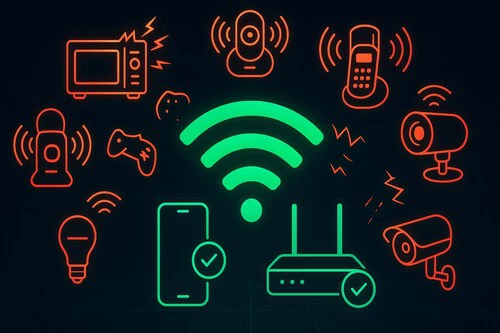
Por ejemplo, imagina que tienes:
- Un móvil.
- Un ordenador.
- Una televisión.
- Una consola.
Si el ordenador pierde el WiFi constantemente pero el móvil y la televisión funcionan perfectamente, probablemente el problema esté relacionado con el ordenador.
En cambio, si todos los dispositivos pierden la conexión al mismo tiempo, es mucho más probable que el problema esté relacionado con el router, la red WiFi o la conexión de Internet.
Esta prueba es importante porque evita perder tiempo cambiando configuraciones que no tienen nada que ver con el problema.
2. Comprueba si realmente se desconecta el WiFi
Hay una diferencia entre perder la conexión WiFi y perder Internet.
Tu dispositivo puede seguir conectado al router pero no tener acceso a Internet.
Por ejemplo, puedes aparecer conectado a la red WiFi y, sin embargo, no poder abrir ninguna página.
Por eso, cuando ocurra una desconexión, comprueba:
¿Ha desaparecido la red WiFi?
o:
¿Sigo conectado al WiFi pero no tengo Internet?
Esta diferencia puede ayudarte a localizar el problema.
Si desaparece completamente la red WiFi, puede existir un problema con el router o el adaptador inalámbrico.
Si sigues conectado pero no tienes Internet, puede existir un problema con la conexión del operador, el router o la configuración de red.
3. Reinicia el router
Puede parecer una solución demasiado sencilla, pero es una de las primeras comprobaciones que deberías hacer.
Apaga el router, espera unos segundos y vuelve a encenderlo.

Después espera a que todas las luces indiquen que la conexión vuelve a estar disponible.
Una vez hecho esto, comprueba si las desconexiones continúan.
Reiniciar el router puede solucionar determinados problemas temporales, aunque no resolverá problemas permanentes de cobertura o hardware.
Si tienes que reiniciarlo constantemente para poder utilizar Internet, eso ya es una señal de que existe otro problema que debes investigar.
4. Comprueba la ubicación del router
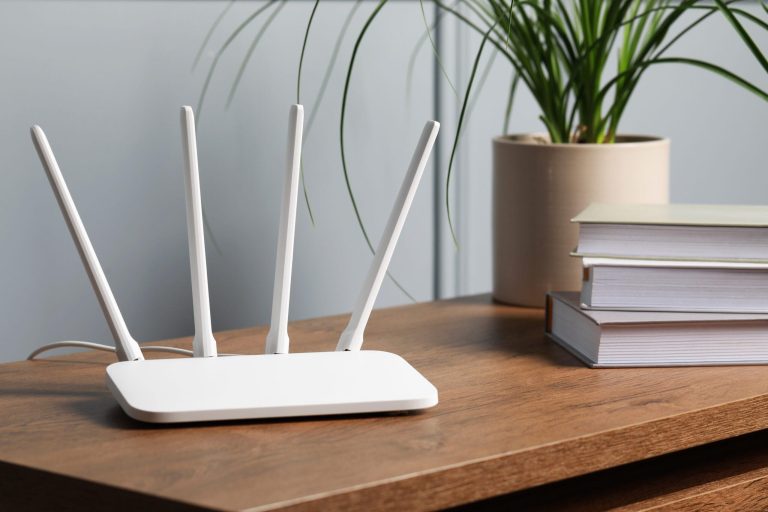
La ubicación del router puede afectar directamente a la estabilidad de la conexión.
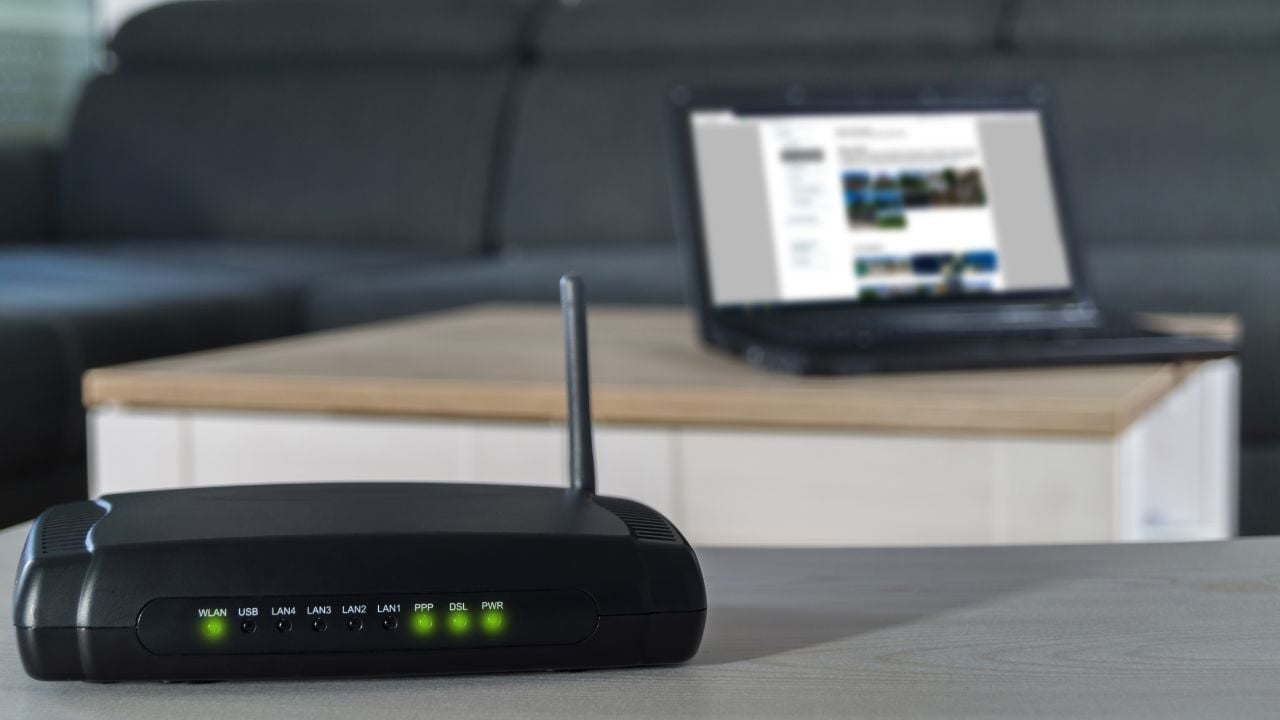
Si está:
- Dentro de un armario.
- Detrás de un televisor.
- En el suelo.
- Rodeado de objetos.
- En una esquina.
- Muy lejos de los dispositivos.
puede proporcionar una señal más débil.
Intenta colocarlo en una zona:
Elevada, abierta y relativamente centrada.
Evita esconderlo.
Una señal débil puede provocar que algunos dispositivos pierdan la conexión y tengan que volver a conectarse.
5. Comprueba la distancia al router
Cuanto más lejos estés del router, más posibilidades existen de que la señal sea débil.
Esto se nota especialmente en:
- Casas grandes.
- Viviendas con varias plantas.
- Paredes gruesas.
- Habitaciones alejadas.
- Zonas exteriores.
Haz una prueba sencilla.
Utiliza el dispositivo cerca del router durante un tiempo.
Después utiliza el mismo dispositivo en la habitación donde normalmente tienes problemas.
Si las desconexiones aparecen únicamente cuando estás lejos, probablemente el problema esté relacionado con la cobertura.
6. Prueba la banda de 2,4 GHz
Los routers modernos suelen ofrecer diferentes bandas WiFi.
La banda de 2,4 GHz suele proporcionar un mayor alcance que 5 GHz, aunque normalmente ofrece velocidades inferiores y puede estar más congestionada.
Si tienes problemas de desconexiones en una habitación alejada, prueba a conectarte a la red de 2,4 GHz.
Puede proporcionar una conexión más estable cuando existe mucha distancia entre el dispositivo y el router.
No necesitas utilizar siempre 2,4 GHz.
La idea es comprobar qué banda funciona mejor en tu situación.
7. Prueba la banda de 5 GHz
La banda de 5 GHz puede proporcionar mayores velocidades y suele funcionar muy bien cerca del router.
Sin embargo, tiene un alcance menor que 2,4 GHz y puede perder intensidad más rápidamente al atravesar paredes.
Si tienes el router relativamente cerca y estás utilizando 2,4 GHz, prueba 5 GHz.
Puede que consigas una conexión más rápida y estable.
La mejor banda depende de la distancia, los obstáculos y la cantidad de interferencias.
8. Comprueba si existen interferencias
Las redes WiFi utilizan frecuencias de radio y pueden verse afectadas por otras redes cercanas.
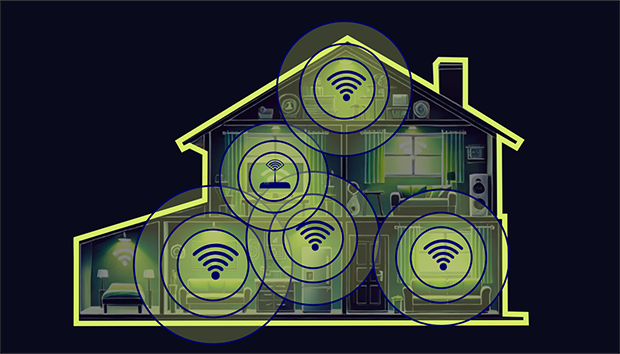
Esto puede ser especialmente evidente en:
- Bloques de pisos.
- Hoteles.
- Oficinas.
- Zonas con muchas viviendas.
- Lugares con numerosos routers.
Si existen muchas redes utilizando frecuencias similares, pueden producirse problemas de rendimiento o estabilidad.
Los routers modernos suelen gestionar automáticamente los canales disponibles, pero en determinados casos puede ser necesario revisar su configuración.
9. Aleja el router de otros dispositivos
No coloques el router completamente rodeado de dispositivos electrónicos.
Intenta mantener cierta separación de:
- Grandes electrodomésticos.
- Televisores.
- Equipos electrónicos.
- Objetos metálicos.
- Otros dispositivos inalámbricos.
No todos estos elementos provocan necesariamente interferencias importantes, pero mantener el router en un espacio abierto es una buena práctica.
10. Reinicia la conexión WiFi del dispositivo
Si solamente un dispositivo tiene problemas, prueba a desconectarlo de la red y volverlo a conectar.
Puedes:
- Desactivar el WiFi.
- Esperar unos segundos.
- Activarlo nuevamente.
- Seleccionar tu red.
- Introducir la contraseña si es necesario.
Si el problema continúa, puedes eliminar la red guardada y conectarte de nuevo.
Esta acción puede solucionar problemas relacionados con la configuración almacenada de esa red.
11. Actualiza el sistema operativo
Un sistema operativo desactualizado puede presentar problemas de compatibilidad con determinadas redes o controladores.

Comprueba si existen actualizaciones pendientes para:
- Windows.
- Android.
- iOS.
- macOS.
- Otros sistemas.
Mantener el dispositivo actualizado también es importante por motivos de seguridad.
12. Actualiza los controladores WiFi del ordenador
Si las desconexiones ocurren principalmente en un ordenador, revisa el controlador de su adaptador inalámbrico.
Los fabricantes pueden publicar actualizaciones para solucionar:
- Desconexiones.
- Problemas de compatibilidad.
- Errores de rendimiento.
- Problemas con determinados routers.
Descarga los controladores únicamente desde fuentes oficiales del fabricante del ordenador o del adaptador.
13. Desactiva temporalmente el ahorro de energía del adaptador WiFi
En algunos ordenadores, especialmente portátiles, el sistema puede reducir el consumo de energía del adaptador inalámbrico.
En determinadas configuraciones, esto puede provocar comportamientos inesperados.
Si las desconexiones aparecen especialmente cuando el ordenador está funcionando con batería, revisa las opciones de energía relacionadas con el adaptador WiFi.
No cambies configuraciones avanzadas sin saber qué estás modificando.
Si el problema comenzó después de cambiar una configuración de energía, puedes volver a la configuración anterior y comprobar si mejora.
14. Comprueba cuántos dispositivos están conectados
Una red doméstica puede tener muchos dispositivos conectados simultáneamente.
Por ejemplo:
- Móviles.
- Ordenadores.
- Consolas.
- Televisores.
- Cámaras.
- Altavoces.
- Dispositivos inteligentes.
La mayoría de routers modernos están diseñados para gestionar muchos dispositivos, pero una gran cantidad de equipos realizando actividades intensivas puede aumentar la carga de la red.
Revisa los dispositivos conectados desde la configuración del router.
Si encuentras equipos que ya no utilizas, desconéctalos.
15. Comprueba si alguien está utilizando tu WiFi
Si sospechas que alguien está utilizando tu red sin permiso, revisa la lista de dispositivos conectados.
Si aparece un dispositivo desconocido, no significa automáticamente que alguien te esté robando el WiFi.
Puede ser:
- Una televisión.
- Un móvil antiguo.
- Un dispositivo inteligente.
- Un equipo de algún familiar.
Pero si no reconoces el dispositivo, cambia la contraseña de la red WiFi y vuelve a conectar únicamente tus equipos.
Utiliza una contraseña segura y evita compartirla innecesariamente.
16. Cambia el canal WiFi si es necesario
En determinadas situaciones, cambiar el canal utilizado por la red inalámbrica puede ayudar a reducir interferencias.
Los routers modernos suelen tener opciones automáticas.
Si no tienes conocimientos sobre redes, lo más recomendable suele ser utilizar la selección automática.
Si continúas teniendo problemas, puedes consultar la documentación de tu router para saber cómo revisar los canales disponibles.
No cambies múltiples parámetros a la vez.
Haz un cambio y comprueba el resultado.
17. Comprueba si el router se calienta demasiado
Los routers funcionan durante muchas horas y pueden calentarse.
Un exceso de temperatura puede afectar a su funcionamiento.
Asegúrate de que:
- No está cubierto.
- No está dentro de un espacio cerrado.
- Tiene ventilación.
- No está junto a una fuente de calor.
Si notas que el router está excesivamente caliente y además presenta reinicios o desconexiones frecuentes, puede existir un problema de hardware.
18. Utiliza Ethernet para realizar una prueba
Esta es una de las pruebas más útiles.
Si tienes un ordenador y puedes conectarlo directamente al router mediante un cable Ethernet, hazlo.
Después utiliza Internet durante un tiempo.
Si por cable la conexión funciona perfectamente pero por WiFi se desconecta, probablemente el problema esté en la red inalámbrica.
Si también tienes problemas mediante Ethernet, entonces el problema puede estar relacionado con:
- Router.
- Línea de Internet.
- Operador.
- Configuración.
Esta prueba puede ahorrarte bastante tiempo.
19. Comprueba si el problema ocurre a determinadas horas
Observa cuándo aparecen las desconexiones.
¿Ocurren:
- Por la mañana?
- Por la tarde?
- Por la noche?
- Durante todo el día?
Si únicamente ocurre a determinadas horas, puede existir algún problema de saturación, interferencias o actividad en la red.
También puede ser un problema del operador.
Anotar la hora aproximada de las desconexiones puede ayudarte cuando contactes con soporte técnico.
20. Comprueba las luces del router
Cuando se produzca una desconexión, observa las luces del router.
Dependiendo del modelo, pueden indicar:
- Alimentación.
- Internet.
- WiFi.
- Fibra.
- Línea.
Si alguna luz cambia de estado cada vez que pierdes Internet, anótalo.
Consulta después el significado en el manual del router.
Esta información puede ser muy útil para identificar si se está perdiendo la conexión con el operador o únicamente la conexión inalámbrica.
21. Actualiza el firmware del router
El firmware es el software interno del router.
Los fabricantes y operadores pueden publicar actualizaciones para mejorar:
- Seguridad.
- Estabilidad.
- Compatibilidad.
- Rendimiento.
Comprueba si existe una actualización disponible desde la interfaz oficial del router o mediante la aplicación proporcionada por el operador.
No descargues archivos de firmware desde páginas desconocidas.
Una actualización incorrecta puede provocar problemas adicionales.
22. Restablecer el router puede ser una última opción
Si has probado diferentes soluciones y el problema continúa, puedes considerar restablecer el router a su configuración de fábrica.
Pero debes tener cuidado.
Al hacerlo puedes perder:
- Nombre de la red.
- Contraseña WiFi.
- Configuraciones personalizadas.
- Reglas.
- Otros ajustes.
Por eso, no lo hagas simplemente porque Internet funciona mal durante unos minutos.
Utilízalo como último recurso y asegúrate de saber cómo volver a configurar el dispositivo.
23. Si tienes una casa grande, considera un sistema Mesh
Si las desconexiones solamente aparecen en determinadas zonas de la vivienda, el problema puede ser la cobertura.
En casas grandes o con varias plantas, un único router puede no ser suficiente.
Un sistema WiFi Mesh puede proporcionar varios puntos de acceso que trabajan conjuntamente.
Esto puede mejorar la cobertura y reducir los problemas de señal débil.
Otra opción es instalar puntos de acceso mediante Ethernet.
La elección depende de la vivienda y del presupuesto.
24. No confundas velocidad con estabilidad
Una conexión puede tener mucha velocidad y ser poco estable.
Por ejemplo, puedes realizar una prueba y obtener una velocidad excelente, pero sufrir pequeñas desconexiones constantemente.
Para videollamadas, juegos online y determinadas actividades, la estabilidad puede ser incluso más importante que tener una velocidad máxima muy elevada.
Por eso, no te fijes únicamente en los megas.
Observa también:
- Latencia.
- Pérdida de conexión.
- Estabilidad.
- Cobertura.
25. Cuándo debes contactar con tu operador
Si has realizado las comprobaciones anteriores y continúas teniendo problemas, puede ser el momento de contactar con tu compañía de Internet.
Especialmente si:
- Todos los dispositivos pierden la conexión.
- También ocurre mediante Ethernet.
- El router se reinicia solo.
- Las luces del router indican pérdida de conexión.
- El problema ocurre durante todo el día.
- Has probado diferentes dispositivos.
- El problema continúa después de reiniciar el equipo.
Cuando contactes con soporte, explica exactamente qué ocurre.
Por ejemplo:
«Todos los dispositivos pierden Internet durante unos minutos varias veces al día y también ocurre conectado por cable.»
Esta información es mucho más útil que decir simplemente:
«El WiFi va mal.»
26. Qué hacer rápidamente cuando se desconecte
Cuando vuelva a ocurrir, sigue estos pasos:
1. Mira el móvil u otro dispositivo.
Comprueba si sigue conectado al WiFi.
2. Comprueba otro dispositivo.
Si también falla, probablemente no sea un problema del primer equipo.
3. Mira el router.
Comprueba las luces.
4. Acércate al router.
Si funciona cerca pero no lejos, probablemente sea cobertura.
5. Prueba Ethernet.
Si tienes la posibilidad, comprueba la conexión mediante cable.
6. Anota la hora.
Esto puede ayudarte a detectar un patrón.
27. Los errores más comunes que debes evitar
Cuando el WiFi se desconecta constantemente, evita hacer cambios al azar.
No es recomendable:
- Cambiar diez configuraciones simultáneamente.
- Descargar programas desconocidos para «mejorar el WiFi».
- Comprar un repetidor sin comprobar primero la cobertura.
- Restablecer el router sin guardar la configuración.
- Instalar controladores de páginas desconocidas.
- Cambiar parámetros avanzados sin saber qué hacen.
- Culpar automáticamente al operador.
- Pensar que contratar más megas solucionará cualquier problema.
Primero identifica el origen del problema.
Después aplica la solución correspondiente.
Checklist para solucionar las desconexiones
Puedes guardar esta lista para cuando tengas problemas:
- Comprobar si afecta a todos los dispositivos.
- Diferenciar entre WiFi conectado y pérdida de Internet.
- Reiniciar el router.
- Comprobar la ubicación del router.
- Acercarse al router y hacer una prueba.
- Probar 2,4 GHz.
- Probar 5 GHz.
- Revisar los dispositivos conectados.
- Comprobar posibles interferencias.
- Actualizar el sistema.
- Actualizar los controladores WiFi.
- Comprobar la temperatura del router.
- Probar mediante Ethernet.
- Revisar las luces del router.
- Actualizar el firmware.
- Contactar con el operador si el problema continúa.
Conclusión
Las desconexiones constantes del WiFi pueden tener muchas causas, pero no necesitas empezar comprando equipos nuevos para solucionarlas.
Lo primero es averiguar dónde está el problema.
Si solamente falla un dispositivo, probablemente debas revisar ese equipo. Si todos los dispositivos pierden la conexión al mismo tiempo, debes centrarte en el router o en la conexión de Internet.
También es importante comprobar la cobertura. Una señal débil, una mala ubicación del router o demasiados obstáculos pueden provocar cortes, especialmente en habitaciones alejadas.
Reiniciar el router, cambiar su ubicación, probar las bandas de 2,4 y 5 GHz, actualizar los dispositivos y comprobar la conexión mediante Ethernet son algunas de las pruebas más útiles.
Si el problema continúa incluso mediante cable, afecta a todos los dispositivos o el router pierde la conexión con frecuencia, contacta con tu operador y proporciona todos los detalles que hayas podido recopilar.
La clave es no solucionar el problema a ciegas. Primero identifica si falla el dispositivo, el WiFi o la conexión a Internet; después aplica la solución adecuada.
Qué hacer si el WiFi se desconecta constantemente: guía completa para solucionar el problema
Tener una conexión WiFi que se desconecta constantemente puede ser uno de los problemas más frustrantes al utilizar Internet. Estás viendo un vídeo y se detiene, estás jugando y aparece lag, estás descargando un archivo y la descarga se interrumpe o estás realizando una videollamada y la conexión desaparece durante unos segundos.
En ocasiones, el problema puede solucionarse con algo tan sencillo como reiniciar el router o cambiarlo de ubicación. Sin embargo, cuando las desconexiones se repiten durante días, conviene investigar el motivo para encontrar una solución definitiva.
Las causas pueden ser muy diferentes. El problema puede estar relacionado con el router, la cobertura, las interferencias, el dispositivo que utilizas, los controladores, la configuración de la red o incluso con la conexión proporcionada por tu operador.
En este artículo de Tecnología Práctica vamos a explicar qué hacer si el WiFi se desconecta constantemente, cómo identificar dónde está el problema y qué soluciones puedes probar antes de contactar con tu compañía de Internet.
1. Averigua si el problema afecta a todos los dispositivos
Lo primero que debes comprobar es si la desconexión ocurre únicamente en un dispositivo o en toda la red.
Por ejemplo, imagina que tienes:
- Un móvil.
- Un ordenador.
- Una televisión.
- Una consola.
Si el ordenador pierde el WiFi constantemente pero el móvil y la televisión funcionan perfectamente, probablemente el problema esté relacionado con el ordenador.
En cambio, si todos los dispositivos pierden la conexión al mismo tiempo, es mucho más probable que el problema esté relacionado con el router, la red WiFi o la conexión de Internet.
Esta prueba es importante porque evita perder tiempo cambiando configuraciones que no tienen nada que ver con el problema.
2. Comprueba si realmente se desconecta el WiFi
Hay una diferencia entre perder la conexión WiFi y perder Internet.
Tu dispositivo puede seguir conectado al router pero no tener acceso a Internet.
Por ejemplo, puedes aparecer conectado a la red WiFi y, sin embargo, no poder abrir ninguna página.
Por eso, cuando ocurra una desconexión, comprueba:
¿Ha desaparecido la red WiFi?
o:
¿Sigo conectado al WiFi pero no tengo Internet?
Esta diferencia puede ayudarte a localizar el problema.
Si desaparece completamente la red WiFi, puede existir un problema con el router o el adaptador inalámbrico.
Si sigues conectado pero no tienes Internet, puede existir un problema con la conexión del operador, el router o la configuración de red.
3. Reinicia el router
Puede parecer una solución demasiado sencilla, pero es una de las primeras comprobaciones que deberías hacer.
Apaga el router, espera unos segundos y vuelve a encenderlo.
Después espera a que todas las luces indiquen que la conexión vuelve a estar disponible.
Una vez hecho esto, comprueba si las desconexiones continúan.
Reiniciar el router puede solucionar determinados problemas temporales, aunque no resolverá problemas permanentes de cobertura o hardware.
Si tienes que reiniciarlo constantemente para poder utilizar Internet, eso ya es una señal de que existe otro problema que debes investigar.
4. Comprueba la ubicación del router
La ubicación del router puede afectar directamente a la estabilidad de la conexión.
Si está:
- Dentro de un armario.
- Detrás de un televisor.
- En el suelo.
- Rodeado de objetos.
- En una esquina.
- Muy lejos de los dispositivos.
puede proporcionar una señal más débil.
Intenta colocarlo en una zona:
Elevada, abierta y relativamente centrada.
Evita esconderlo.
Una señal débil puede provocar que algunos dispositivos pierdan la conexión y tengan que volver a conectarse.
5. Comprueba la distancia al router
Cuanto más lejos estés del router, más posibilidades existen de que la señal sea débil.
Esto se nota especialmente en:
- Casas grandes.
- Viviendas con varias plantas.
- Paredes gruesas.
- Habitaciones alejadas.
- Zonas exteriores.
Haz una prueba sencilla.
Utiliza el dispositivo cerca del router durante un tiempo.
Después utiliza el mismo dispositivo en la habitación donde normalmente tienes problemas.
Si las desconexiones aparecen únicamente cuando estás lejos, probablemente el problema esté relacionado con la cobertura.
6. Prueba la banda de 2,4 GHz
Los routers modernos suelen ofrecer diferentes bandas WiFi.
La banda de 2,4 GHz suele proporcionar un mayor alcance que 5 GHz, aunque normalmente ofrece velocidades inferiores y puede estar más congestionada.
Si tienes problemas de desconexiones en una habitación alejada, prueba a conectarte a la red de 2,4 GHz.
Puede proporcionar una conexión más estable cuando existe mucha distancia entre el dispositivo y el router.
No necesitas utilizar siempre 2,4 GHz.
La idea es comprobar qué banda funciona mejor en tu situación.
7. Prueba la banda de 5 GHz
La banda de 5 GHz puede proporcionar mayores velocidades y suele funcionar muy bien cerca del router.
Sin embargo, tiene un alcance menor que 2,4 GHz y puede perder intensidad más rápidamente al atravesar paredes.
Si tienes el router relativamente cerca y estás utilizando 2,4 GHz, prueba 5 GHz.
Puede que consigas una conexión más rápida y estable.
La mejor banda depende de la distancia, los obstáculos y la cantidad de interferencias.
8. Comprueba si existen interferencias
Las redes WiFi utilizan frecuencias de radio y pueden verse afectadas por otras redes cercanas.
Esto puede ser especialmente evidente en:
- Bloques de pisos.
- Hoteles.
- Oficinas.
- Zonas con muchas viviendas.
- Lugares con numerosos routers.
Si existen muchas redes utilizando frecuencias similares, pueden producirse problemas de rendimiento o estabilidad.
Los routers modernos suelen gestionar automáticamente los canales disponibles, pero en determinados casos puede ser necesario revisar su configuración.
9. Aleja el router de otros dispositivos
No coloques el router completamente rodeado de dispositivos electrónicos.
Intenta mantener cierta separación de:
- Grandes electrodomésticos.
- Televisores.
- Equipos electrónicos.
- Objetos metálicos.
- Otros dispositivos inalámbricos.
No todos estos elementos provocan necesariamente interferencias importantes, pero mantener el router en un espacio abierto es una buena práctica.
10. Reinicia la conexión WiFi del dispositivo
Si solamente un dispositivo tiene problemas, prueba a desconectarlo de la red y volverlo a conectar.
Puedes:
- Desactivar el WiFi.
- Esperar unos segundos.
- Activarlo nuevamente.
- Seleccionar tu red.
- Introducir la contraseña si es necesario.
Si el problema continúa, puedes eliminar la red guardada y conectarte de nuevo.
Esta acción puede solucionar problemas relacionados con la configuración almacenada de esa red.
11. Actualiza el sistema operativo
Un sistema operativo desactualizado puede presentar problemas de compatibilidad con determinadas redes o controladores.
Comprueba si existen actualizaciones pendientes para:
- Windows.
- Android.
- iOS.
- macOS.
- Otros sistemas.
Mantener el dispositivo actualizado también es importante por motivos de seguridad.
12. Actualiza los controladores WiFi del ordenador
Si las desconexiones ocurren principalmente en un ordenador, revisa el controlador de su adaptador inalámbrico.
Los fabricantes pueden publicar actualizaciones para solucionar:
- Desconexiones.
- Problemas de compatibilidad.
- Errores de rendimiento.
- Problemas con determinados routers.
Descarga los controladores únicamente desde fuentes oficiales del fabricante del ordenador o del adaptador.
13. Desactiva temporalmente el ahorro de energía del adaptador WiFi
En algunos ordenadores, especialmente portátiles, el sistema puede reducir el consumo de energía del adaptador inalámbrico.
En determinadas configuraciones, esto puede provocar comportamientos inesperados.
Si las desconexiones aparecen especialmente cuando el ordenador está funcionando con batería, revisa las opciones de energía relacionadas con el adaptador WiFi.
No cambies configuraciones avanzadas sin saber qué estás modificando.
Si el problema comenzó después de cambiar una configuración de energía, puedes volver a la configuración anterior y comprobar si mejora.
14. Comprueba cuántos dispositivos están conectados
Una red doméstica puede tener muchos dispositivos conectados simultáneamente.
Por ejemplo:
- Móviles.
- Ordenadores.
- Consolas.
- Televisores.
- Cámaras.
- Altavoces.
- Dispositivos inteligentes.
La mayoría de routers modernos están diseñados para gestionar muchos dispositivos, pero una gran cantidad de equipos realizando actividades intensivas puede aumentar la carga de la red.
Revisa los dispositivos conectados desde la configuración del router.
Si encuentras equipos que ya no utilizas, desconéctalos.
15. Comprueba si alguien está utilizando tu WiFi
Si sospechas que alguien está utilizando tu red sin permiso, revisa la lista de dispositivos conectados.
Si aparece un dispositivo desconocido, no significa automáticamente que alguien te esté robando el WiFi.
Puede ser:
- Una televisión.
- Un móvil antiguo.
- Un dispositivo inteligente.
- Un equipo de algún familiar.
Pero si no reconoces el dispositivo, cambia la contraseña de la red WiFi y vuelve a conectar únicamente tus equipos.
Utiliza una contraseña segura y evita compartirla innecesariamente.
16. Cambia el canal WiFi si es necesario
En determinadas situaciones, cambiar el canal utilizado por la red inalámbrica puede ayudar a reducir interferencias.
Los routers modernos suelen tener opciones automáticas.
Si no tienes conocimientos sobre redes, lo más recomendable suele ser utilizar la selección automática.
Si continúas teniendo problemas, puedes consultar la documentación de tu router para saber cómo revisar los canales disponibles.
No cambies múltiples parámetros a la vez.
Haz un cambio y comprueba el resultado.
17. Comprueba si el router se calienta demasiado
Los routers funcionan durante muchas horas y pueden calentarse.
Un exceso de temperatura puede afectar a su funcionamiento.
Asegúrate de que:
- No está cubierto.
- No está dentro de un espacio cerrado.
- Tiene ventilación.
- No está junto a una fuente de calor.
Si notas que el router está excesivamente caliente y además presenta reinicios o desconexiones frecuentes, puede existir un problema de hardware.
18. Utiliza Ethernet para realizar una prueba
Esta es una de las pruebas más útiles.
Si tienes un ordenador y puedes conectarlo directamente al router mediante un cable Ethernet, hazlo.
Después utiliza Internet durante un tiempo.
Si por cable la conexión funciona perfectamente pero por WiFi se desconecta, probablemente el problema esté en la red inalámbrica.
Si también tienes problemas mediante Ethernet, entonces el problema puede estar relacionado con:
- Router.
- Línea de Internet.
- Operador.
- Configuración.
Esta prueba puede ahorrarte bastante tiempo.
19. Comprueba si el problema ocurre a determinadas horas
Observa cuándo aparecen las desconexiones.
¿Ocurren:
- Por la mañana?
- Por la tarde?
- Por la noche?
- Durante todo el día?
Si únicamente ocurre a determinadas horas, puede existir algún problema de saturación, interferencias o actividad en la red.
También puede ser un problema del operador.
Anotar la hora aproximada de las desconexiones puede ayudarte cuando contactes con soporte técnico.
20. Comprueba las luces del router
Cuando se produzca una desconexión, observa las luces del router.
Dependiendo del modelo, pueden indicar:
- Alimentación.
- Internet.
- WiFi.
- Fibra.
- Línea.
Si alguna luz cambia de estado cada vez que pierdes Internet, anótalo.
Consulta después el significado en el manual del router.
Esta información puede ser muy útil para identificar si se está perdiendo la conexión con el operador o únicamente la conexión inalámbrica.
21. Actualiza el firmware del router
El firmware es el software interno del router.
Los fabricantes y operadores pueden publicar actualizaciones para mejorar:
- Seguridad.
- Estabilidad.
- Compatibilidad.
- Rendimiento.
Comprueba si existe una actualización disponible desde la interfaz oficial del router o mediante la aplicación proporcionada por el operador.
No descargues archivos de firmware desde páginas desconocidas.
Una actualización incorrecta puede provocar problemas adicionales.
22. Restablecer el router puede ser una última opción
Si has probado diferentes soluciones y el problema continúa, puedes considerar restablecer el router a su configuración de fábrica.
Pero debes tener cuidado.
Al hacerlo puedes perder:
- Nombre de la red.
- Contraseña WiFi.
- Configuraciones personalizadas.
- Reglas.
- Otros ajustes.
Por eso, no lo hagas simplemente porque Internet funciona mal durante unos minutos.
Utilízalo como último recurso y asegúrate de saber cómo volver a configurar el dispositivo.
23. Si tienes una casa grande, considera un sistema Mesh
Si las desconexiones solamente aparecen en determinadas zonas de la vivienda, el problema puede ser la cobertura.
En casas grandes o con varias plantas, un único router puede no ser suficiente.
Un sistema WiFi Mesh puede proporcionar varios puntos de acceso que trabajan conjuntamente.
Esto puede mejorar la cobertura y reducir los problemas de señal débil.
Otra opción es instalar puntos de acceso mediante Ethernet.
La elección depende de la vivienda y del presupuesto.
24. No confundas velocidad con estabilidad
Una conexión puede tener mucha velocidad y ser poco estable.
Por ejemplo, puedes realizar una prueba y obtener una velocidad excelente, pero sufrir pequeñas desconexiones constantemente.
Para videollamadas, juegos online y determinadas actividades, la estabilidad puede ser incluso más importante que tener una velocidad máxima muy elevada.
Por eso, no te fijes únicamente en los megas.
Observa también:
- Latencia.
- Pérdida de conexión.
- Estabilidad.
- Cobertura.
25. Cuándo debes contactar con tu operador
Si has realizado las comprobaciones anteriores y continúas teniendo problemas, puede ser el momento de contactar con tu compañía de Internet.
Especialmente si:
- Todos los dispositivos pierden la conexión.
- También ocurre mediante Ethernet.
- El router se reinicia solo.
- Las luces del router indican pérdida de conexión.
- El problema ocurre durante todo el día.
- Has probado diferentes dispositivos.
- El problema continúa después de reiniciar el equipo.
Cuando contactes con soporte, explica exactamente qué ocurre.
Por ejemplo:
«Todos los dispositivos pierden Internet durante unos minutos varias veces al día y también ocurre conectado por cable.»
Esta información es mucho más útil que decir simplemente:
«El WiFi va mal.»
26. Qué hacer rápidamente cuando se desconecte
Cuando vuelva a ocurrir, sigue estos pasos:
1. Mira el móvil u otro dispositivo.
Comprueba si sigue conectado al WiFi.
2. Comprueba otro dispositivo.
Si también falla, probablemente no sea un problema del primer equipo.
3. Mira el router.
Comprueba las luces.
4. Acércate al router.
Si funciona cerca pero no lejos, probablemente sea cobertura.
5. Prueba Ethernet.
Si tienes la posibilidad, comprueba la conexión mediante cable.
6. Anota la hora.
Esto puede ayudarte a detectar un patrón.
27. Los errores más comunes que debes evitar
Cuando el WiFi se desconecta constantemente, evita hacer cambios al azar.
No es recomendable:
- Cambiar diez configuraciones simultáneamente.
- Descargar programas desconocidos para «mejorar el WiFi».
- Comprar un repetidor sin comprobar primero la cobertura.
- Restablecer el router sin guardar la configuración.
- Instalar controladores de páginas desconocidas.
- Cambiar parámetros avanzados sin saber qué hacen.
- Culpar automáticamente al operador.
- Pensar que contratar más megas solucionará cualquier problema.
Primero identifica el origen del problema.
Después aplica la solución correspondiente.
Checklist para solucionar las desconexiones
Puedes guardar esta lista para cuando tengas problemas:
- Comprobar si afecta a todos los dispositivos.
- Diferenciar entre WiFi conectado y pérdida de Internet.
- Reiniciar el router.
- Comprobar la ubicación del router.
- Acercarse al router y hacer una prueba.
- Probar 2,4 GHz.
- Probar 5 GHz.
- Revisar los dispositivos conectados.
- Comprobar posibles interferencias.
- Actualizar el sistema.
- Actualizar los controladores WiFi.
- Comprobar la temperatura del router.
- Probar mediante Ethernet.
- Revisar las luces del router.
- Actualizar el firmware.
- Contactar con el operador si el problema continúa.
Conclusión
Las desconexiones constantes del WiFi pueden tener muchas causas, pero no necesitas empezar comprando equipos nuevos para solucionarlas.
Lo primero es averiguar dónde está el problema.
Si solamente falla un dispositivo, probablemente debas revisar ese equipo. Si todos los dispositivos pierden la conexión al mismo tiempo, debes centrarte en el router o en la conexión de Internet.
También es importante comprobar la cobertura. Una señal débil, una mala ubicación del router o demasiados obstáculos pueden provocar cortes, especialmente en habitaciones alejadas.
Reiniciar el router, cambiar su ubicación, probar las bandas de 2,4 y 5 GHz, actualizar los dispositivos y comprobar la conexión mediante Ethernet son algunas de las pruebas más útiles.
Si el problema continúa incluso mediante cable, afecta a todos los dispositivos o el router pierde la conexión con frecuencia, contacta con tu operador y proporciona todos los detalles que hayas podido recopilar.
La clave es no solucionar el problema a ciegas. Primero identifica si falla el dispositivo, el WiFi o la conexión a Internet; después aplica la solución adecuada.